 |
|
|
Kategori : Assesoris
| Date : 04/19/2014
TP-Link TL-WA7210N Wireless Access Point ReviewFitur TP-Link TL-WA7210N sebagai Access Point Beberapa fitur dari TP-Link TL-WA7210NBandwidth Control Setting.Bila TP-Link TL-WA7210N ditempatkan di luar ruangan sebagai Acess Point atau Hotspot gratis.Kecepatan bandwidth ke alat ini dapat dibatasi, seperti kecepatan maksimum download dan upload. Fungsinya membatasi pemakaian bandwidth yang melewati Access Point bagi akses WIFI di ruang publik.
 Sistem security.TP-Link TL-WA7210N seperti kemampuan Router Wireless. Memiliki system security password bagi perangkat lain yang ingin masuk. Ganti login setelah setup selesaiTP-Link TL-WA7210N mengunakan login admin dan password admin untuk masuk ke menu konfigurasi Access Point pertama kali.Untuk menjaga konfigurasi yang ada tidak dibuka oleh orang lain. Login dan password dapat diganti sendiri di System Tools -> Password.
 Kekuatan signal antenaTP-Link TL-WA7210N dapat mengatur kekuatan signal power dari antena, apakah power dibuat lebih kecil sampai maksimum.Di menu Wireless Settings Client Router dapat diatur berapa kekuatan signal WIFI SSID Broadcast, dan dapat diatur untuk mematikan signal WIFI untuk Local Wireless. Menu power signal ini untuk mengatur kekuatan power antena dalam penerimaan signal dari WIFI lain ke perangkat TP-Link TL-WA7210N.  Kekuatan power antena mempengaruhi kecepatan tranfer data dari WAN yang menghubungkan kedua perangkat. Bila jarak satu titik wireless yang dituju mencapai ratusan meter. Dibutuhkan power antena lebih besar antara 24 atau 27 dBm. Bila diturunkan terlalu rendah, dampaknya koneksi data menjadi lambat atau terputus. Pada test dibawah ini perbedaan bandwidth dengan Speed Test. Kecepatan test bandwidth dari jaringan server lokal, untuk download mencapai 1.8Mbps dengan kekuatan power 27dBm. Tetapi akan drop signifikan bila mengunakan power antena lebih rendah.
 Ketahui kinerja antena TP-Link TL-WA7210N dan arah dari sumber signal WIFITP-Link TL-WA7210N menerima signal WIFI secara directional atau garis lurus. Kekuatan penerimaan signal WIFI sangat tergantung dari arah dimana keberadaan sumber WIFI yang dituju.Perlu diperhatikan bila jarak dari titik WIFI cukup jauh akan merubah kekuatan penerimaan pada antena TP-Link TL-WA7210N. Sedikit saja posisi antena bergeser dapat mempengaruhi kecepatan koneksi.  Ketahui perbedaan Access point dan Bridge Mode2 setting antara Bridge Mode dan Access Point Mode.Access Point Mode menghubungkan 2 Wireless, tetapi LAN di perangkat WA7210N menjadi jaringan internal LAN. Tranfer data lebih cepat antar bila mentranfer data wireless lokal yang sama sama terhubung ke Wireless WA7210N. Kelemahan bila trafik di internal lokal LAN terlalu banyak, membuat koneksi WA7210N ke luar dengan WIFI menjadi lambat. Bridge Mode koneksi paling stabil. Menyatukan 2 jaringan LAN dari 2 wireless. Tetapi tidak untuk mentranfer di lokal LAN. Karena semua data harus keluar masuk ke gateway atau WIFI WA7210N harus mengirim data ke perangkat WIFI lain dan kembali di kirim ke WA7210N dan dikembalikan ke IP yang dituju. Membuat sistem Bridge menjadi lebih lambat untuk tranfer data walau di internal / lokal LAN. Sistem antena internal dan ekternalTP-Link TL-WA7210N memiliki pengaturan posisi internal dan ekternal antena. Termasuk setting pemasangan internal dari TP-Link TL-WA7210N sendiri. Misalnya alat ini dipasang secara vertikal, perlu di konfigurasi di Wireless Advanced dengan posisi Vertikal. Atau mengunakan antena luar, bisa dirubah di bagian menu dibawah ini dengan External Antenna. Bagaimana posisi terbaik dengan internal antena WIFI TP-Link TL-WA7210N, hasilnya bervariasi. Posisi vertikal memiliki radius lebih sempit, tetapi jangkauan lebih jauh. Bila dipasang secara horizontal, signal WIFI dengan jarak lebih dekat lebih banyak diterima. Pemasangan posisi antena dapat disesuaikan dengan kuatnya signal yang diterima. Bila signal yang diterima kurang kuat, dapat mencoba dengan mengeser arah antena atau mencoba merubah posisi vertikal / horizontal Untuk kalibrasi arah sumber signal. Dari menu TP-Link browser sudah tersedia di AP Client Router. Fitur di aplikasi Browser dapat memberikan indikator kekuatan signal uyang diterima sesuai arah antena secara langsung / Live. Jadi tinggal mengeser arah antena, angka kekuatan penerima (dBm) akan berubah. Tip mengatur posisi arah antena TP-Link TL-WA7210N
Ingat saja semakin tinggi angka dBm maka signal WIFI yang diterima semakin kuat. Bila signal sudah mencapai 100% bisa dinaikan sisi bar RSSI Range ke angka lebih besar agar angka di Signal Percent dapat berada ditengah. Dan atur kembali posisi antena pada posisi paling optimal.  Contoh gambar dibawah ini, bila pemasangan sangat tepat dengan beberapa signal WIFI yang diterima. TP-Link TL-WA7210N menerima 64 perangkat WIFI bila posisi antena sangat tepat. Sedikit saja bergeser maka jumlah signal dari wireless lain akan menghilang. Bila salah menempatkan antena dan tidak mengarah langsung ke arah perangkat WIFI, jumlah signal yang diterima dapat turun sampai 17 perangkat.  Jarak point to point wireless berbeda dengan local wirelessSebaiknya tidak salah melihat manfaat perangkat TP-Link TL-WA7210N. Fungsi utama WA7210N adalah memperkuat penerimaan signal WIFI yang jauh. Tetapi signal tersebut bukan signal wifi untuk local wireless. Sebagai contoh gambar bagian atas. Sebuah perangkat WIFI Hotspot di kiri atas adalah tempat signal berada. Memiliki cover area di Area A yang sangat luas. Bila smartphone berada di dekat daerah Area A, signal wifi Area A dapat di terima oleh smartphone. Setelah menjauh dari Area A, signal WIFI akan turun dan menghilang. Bagaimana menarik signal WIFI di Area A agar bisa diterima di rumah yang tidak terlalu jauh dengan sebuah Access Point untuk menarik signal WIFI dari Area A (sebagai contoh jaraknya tidak lebih dari 200-300m). Mengunakan TP-Link WA7210N, signal WIFI di Area A dapat diterima. Dan alat ini ini dapat langsung dijadikan Local Wireless agar bisa diterima oleh perangkat WIFI seperti smartphone dirumah. Tentunya dibutuhkan penempatan antena dengan posisi yang tepat dan tidak terhalang. Gambar kanan bawah, bila menghubungkan 2 posisi berbeda dimana kedua perangkat WIFI terlalu jauh. Dapat dipasangkan 2 perangkat WA7210N untuk saling terhubung mengunakan mode Bridge. Bila salah satu perangkat memiliki akses internet, dapat berbagi dengan perangkat lain yang berbeda tempat dengan sebuah TP-Link WA7210N. Pengertian Local Wireless - Signal WIFI diberikan bagi perangkat disekitarnya disebut Local Wireless. Dengan radius disekitar alat Point to Point (WAN)- TP-Link WA7210N sebagai Wireless Access Point untuk memperkuat penerimaan signal WIFI yang jauh. Kesimpulan dengan TP-Link TL-WA7210N
+ Tplink.comPerforma alat ini sangat baik untuk menerima signal WIFI  Hardware lain dari TP-Link untuk extender wireless.
 Dibawah ini video cara setting TP-Link TL-WA7210N dengan OS Windows
Catatan. Alamat setting TP-Link diganti dengan alamat baru tplinkrepeater.net
Spesifikasi jarak tembak WIFI TP-Link WA-7210N, CPE-210 dan TL-WA5210G TP-Link rilis seri CPE untuk koneksi outdoor yang lebih handal dan setting lebih mudah.
Ganti antena USB WIFI adaptor MT7610 sinyal lebih kuat USB WIFI adaptor MT761, USB WIFI adaptor termurah, tidak memerlukan driver. Dapat dipasang ke STB, notebook / PC. Tapi USB WIFI adaptor dengan chip MT7610 ternyata sangat panas. Antena yang kecil dapat diganti dengan ukuran lebih besar agar sinyal lebih kuat. USB WIFI adaptor MT761, USB WIFI adaptor termurah, tidak memerlukan driver. Dapat dipasang ke STB, notebook / PC. Tapi USB WIFI adaptor dengan chip MT7610 ternyata sangat panas. Antena yang kecil dapat diganti dengan ukuran lebih besar agar sinyal lebih kuat.Sonoff Smart Switch Basic WIFI saklar otomatis dengan remote di smartphone Sonoff adalah smart switch yang dapat di remote smartphone Android. Install Sonoff cukup mudah, dengan nomor telepon dan password. Fungsi utama saklar otomatis, dengan fungsi timer untuk on dan off. Sonoff dapat dikendalikan mengunakan internet seperti WIFI dan layanan 4G Sonoff adalah smart switch yang dapat di remote smartphone Android. Install Sonoff cukup mudah, dengan nomor telepon dan password. Fungsi utama saklar otomatis, dengan fungsi timer untuk on dan off. Sonoff dapat dikendalikan mengunakan internet seperti WIFI dan layanan 4GTP-Link NC450 CCTV camera indoor 24 jam dengan memory microSD NC450
adalah camera pengawas, memiliki internal komunikasi dua arah. Memiliki
sensor suara dan gerakan, mengirim peringatan ke pemilik rumah ketika
terditeksi sesuatu yang mencurigakan. Camera dapat terhubung dengan LAN
atau WIFI. Passmark 2 tahun Mei 2019 NC450
adalah camera pengawas, memiliki internal komunikasi dua arah. Memiliki
sensor suara dan gerakan, mengirim peringatan ke pemilik rumah ketika
terditeksi sesuatu yang mencurigakan. Camera dapat terhubung dengan LAN
atau WIFI. Passmark 2 tahun Mei 2019TP-Link TL-WA820RE WIFI Range Extender portabel TP-Link TL-WA820RE WIFI Range Extender portabel. Dapat mengunakan power baterai seperti Powerbank, dan lebih portabel untuk dibawa dan ditempatkan di lokasi yang membutuhkan sinyal WIFI. TP-Link TL-WA820RE WIFI Range Extender portabel. Dapat mengunakan power baterai seperti Powerbank, dan lebih portabel untuk dibawa dan ditempatkan di lokasi yang membutuhkan sinyal WIFI.
TP-LINK TL-WR941HP 3 in 1 Range Extender Menambah Jarak WIFI TP-LINK
TL-WR941HP Router perangkat multi fungsi. Sebagai alat Range Extender untuk menambah jarak WIFI,
Router untuk kontrol dan Access Point untuk WIFI. Mampu meningkatkan sinyal WIFI dengan 3 antena dengan power 9dBi dan lebih baik dibanding standar antena. Fitur
khusus untuk kontrol bandwidth di Router Mode. TP-LINK
TL-WR941HP Router perangkat multi fungsi. Sebagai alat Range Extender untuk menambah jarak WIFI,
Router untuk kontrol dan Access Point untuk WIFI. Mampu meningkatkan sinyal WIFI dengan 3 antena dengan power 9dBi dan lebih baik dibanding standar antena. Fitur
khusus untuk kontrol bandwidth di Router Mode.TP-Link TL-WPA4220KIT Powerline Extender Review internet lewat kabel listrik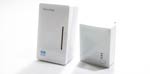 Koneksi internet memanfaatkan jalur kabel listrik rumah. Dengan TP-Link TL-WPA4220KIT, 2 perangkat saling terhubung dengan kabel listrik, untuk mengirim data network internet. Pemasangan fleksibel, adaptor powerline dapat di pasang dan di pindah tempat. Koneksi internet memanfaatkan jalur kabel listrik rumah. Dengan TP-Link TL-WPA4220KIT, 2 perangkat saling terhubung dengan kabel listrik, untuk mengirim data network internet. Pemasangan fleksibel, adaptor powerline dapat di pasang dan di pindah tempat.TP-Link TL-WA850RE Range Extender menambah jarak WIFI Alat untuk menambah jarak sinyal WIFI disebut RE-Range Extender. TP-Link TL-WA850RE dibuat praktis menyatu dalam satu perangkat dan dapat dipindah. Fungsi alat ini untuk relai sinyal WIFI yang lemah, kembali diperkuat agar bisa diterima perangkat lain. Alat untuk menambah jarak sinyal WIFI disebut RE-Range Extender. TP-Link TL-WA850RE dibuat praktis menyatu dalam satu perangkat dan dapat dipindah. Fungsi alat ini untuk relai sinyal WIFI yang lemah, kembali diperkuat agar bisa diterima perangkat lain.Meningkatkan signal WIFI dengan antena buatan sendiri atau membeli antena pabrikan Untuk memperkuat signal WIFI dari antena Router dapat menambah jarak jangkauan signal WIFI dengan peralatan sederhana. Dapat membuata antena WIFI sendiri untuk menambah jarak signal WIFI lebih jauh. Antena WIFI juga tersedia dari produsen dengan kualitas kekuatan dBi Untuk memperkuat signal WIFI dari antena Router dapat menambah jarak jangkauan signal WIFI dengan peralatan sederhana. Dapat membuata antena WIFI sendiri untuk menambah jarak signal WIFI lebih jauh. Antena WIFI juga tersedia dari produsen dengan kualitas kekuatan dBi
WIFI Connect Reconnect di Android dan masalah wifi di smartphone suka terputus Bila smartphone Android mengalami Connect Reconnect dan terus berulang,
serta Android tidak mau terhubung ke Internet. Atau Smartphone suka terputus, karena setting Sleep Policy aktif. Sinyal WIFI smartphone turun sampai 0, apakah berdampak dengan kecepatan. Bila smartphone Android mengalami Connect Reconnect dan terus berulang,
serta Android tidak mau terhubung ke Internet. Atau Smartphone suka terputus, karena setting Sleep Policy aktif. Sinyal WIFI smartphone turun sampai 0, apakah berdampak dengan kecepatan. |
Cara Root Unlock ZTE B760H dan setting B860H untuk TV browsing chatting download playerChunghop K 1028E Universal Remote AC setting first timeBelajar Magix Vegas Pro for Dummy untuk video editingAndroid TV di computer laptop boot di flash diskCheck Voltage Power Supply ComputerAdobe Lightroom for Dummy belajar Lightroom Classic CC edit fotoMembuat kabel USB ke microUSB untuk kabel power perangkatPerbandingan exFAT vs FAT vs FAT32 vs NTFS Android Flash Drive microSD memory cardMemperbaiki layar LCD buram berkerut rusak filter polarizerAplikasi Astronomi di Android, langsung menunjukan posisi bintang di layar smartphone atau tablet.Tentang Baterai Nokia BL-5C dan baterai kompatibelNetwork Chat, chat dalam jaringan tanpa internetCara membuat baterai 12V DC dengan 3 baterai pack 18650
Cara membuat baterai pack 7,4 - 8,4 Volt dengan sirkuit proteksi board BMS S2Cara membuat kabel Fast Charger smartphone Android 2000mAh keatasCara instal Home Assistant Container Supervised Docker Portainer Android TV S905X S905X2Mini Step Up 5V 8V 9V 12V menaikan tegangan voltase paling efisien Fix outputAmpere Android memeriksa amper charger dan pemakaian power smartphoneKontrol fan 2 Pin 3 Pin 4 Pin dan putaran fan PWM rahasia fan Intel tersembunyiLAN dan WIFI tidak dapat terhubung ping Destination Host UnreachableMeningkatkan signal WIFI dengan antena buatan sendiri atau membeli antena pabrikanTP-Link TL-WA850RE Range Extender menambah jarak WIFINetwork Cell Tower Info melihat sinyal data internet dan lokasi antena BTS towerMenghubungkan smartphone Android ke WIFI Router manual dan otomatis WPSWIFI Connect Reconnect di Android dan masalah wifi di smartphone suka terputusMembuat video foto efek Cinema seperti Film dengan LUT Color GradingMemperbaiki kabel mouse putus, mouse mati hidup, scroll mouse macet menganti switch mouseMenaikan menurunkan voltase Step Down DC to DC Mini 360 MT3608 HW-357 J5019 AC01Memperbaiki Card Reader tidak membaca SDcard atau kadang membaca kadang tidakRemote Chunghop L336 satu remote gantikan 3 remote berbedaBoot Windows NVMe PCIe Clover Boot Manager Windows PC tua ngebut lagiMenaikan tegangan atau menurunkan tegangan DC to DC dengan LM2596 dan CN6009 untuk DC to DCVideo Encoding 1 pass atau 2 pass better image bit rate videoPompa mini 5V 12V DC pompa air celup untuk pengairanPanolapse proses video TimelapseMemeriksa suhu procesor Real Temp dan Core Temp sofwareFoto Merge mengabungkan foto Panorama dan Foto Stack fokus fotoMelepas heatsink chip menganti heatsink CPU SoC kecil di Android TVTamron 70-300mm F/4-5.6 Di LD MACRO Auto Focus ReviewSSD NVMe Teamgroup MP33 Pro PCIe 3 ke PCIe 2 computer lamaTethering atau Portable WIFI Hotspot dari Smartphone4K FHD HD Video Youtube upload file video kualitas tinggi dengan AV1 update 2023Maverick GPS navigasi Map Offline Waypoint fungsi GPS HandheldWindows 10 cara Install dari USB Flashdrive dan tips Windows 10 |
||||||||||||||||||||||||||||||||||||||||||||||||||||||||||||||||||||||||||||||||||||||||||||||||||||||||||||||||||||||||||||||||||||||||||||||||||||||||||||||||||||||||||||||||||

|
|||||||||
