 |
|
|
Kategori : Tips
| Date : 08/28/2026
Cara Akses Server Lokal ke Jaringan Internet dengan Trycloudflare ngak ribet
Membuat web server agar bisa diakses secara publik kini jauh lebih bervariasi.
Akses computer dari jaringan internet, atau disebut Remote. Pendekatan klasik menggunakan Port Forwarding di router rumah/kantor mulai banyak ditinggalkan dan digantikan layanan Tunneling seperti Trycloudflare.com (Cloudflare Tunnel gratis tanpa registrasi domain). Sistem Token Cloudflare, ini juga gratis dan mendapat link permanen jauh lebih mudah.
Kalau dulu ribet, harus ngerti setting, tambah bayar, sekarang tidak lagi. Trycloudflare tunnel gratis buat akses perangkat ke internetBila tertarik mencoba membuat server, computer yang dapat di akses ke internet.Bisa di coba dengan layanan Cloudflare ini disebut trycloudflare.com. trycloudflare.com miliki perusahaan Cloudflare juga. Tapi gratis, lebih sederhana, cepat, ngak pake setting, ngak pake daftar, ngak pake kartu kredit. Tinggal konek, dapat link, dan jadi tuh server web bisa di akses ke internet. Yang beda, karena disebut "Try", link nya bisa ganti ganti. Jadi server harus online terus. !! Bila modem internet di off tapi tidak lama dan kembali online, link tidak berubah. !! Bila modem internet dimatikan terlalu lama, trycloudflare.com dapat me-reset. !! Bila server off dan di on lagi, harus ambil link baru. Apa saja yang dapat dibuat, kira kira pemakaian untuk : Web server local jadi web server internet Dulu bikin web bisa, tapi ngak bisa di akses dari internet. Cuma buat LAN dirumah saja. Sekarang bisa, dan gampang banget. Servernya boleh dari STB Android, PC dijadikan di install Armbian, dan jalan 24 jam pakai adaptor 12V. Install web dengan Docker , Portainer. Sudah bisa jalan di local / LAN rumah. Dengan Cloudflare, bisa di akses ke internet. Siapa saja bisa membuka browser web anda. Nextcloud / Owncloud Ada satu team atau anda ingin mengirim file langsung ke server untuk menyimpan data (backup), tapi di Cloudflare Tunnel, sedangkan Trycloudflare.com dibatasi 100MB. Dibanding muter ke cloud (walau cloud juga sudah cepat), dan ingin mengirim langsung ke server sendiri. Boleh bikin server pribadi atau server kerja agar dapat di akses ke semua orang via internet. Atau kita yang ingin membagikan file dari server untuk publik. Tinggal dibuat program / install untuk upload atau download.
Home Assistant dan IoT server. Jaringan IoT misal berbasis Home Assistant atau IoT. Karena server Home Assistant dapat di install dengan Docker atau Portainer. Boleh PC, atau mini PC dengan procesor Amlogic yang hemat power. Server Home Assistant dibuka dengan port 8123, nanti dari Cloudflare dapat diarahkan dan bisa di akses dari luar rumah lewat Cloudflare. Selama server Home Assistant bekerja, bisa di akses dengan HP / PC mengunakan tunnel. Server Restoran Di satu tempat ada server kecil untuk kasir, pesanan, dapur. Akses ke data mengunakan browser dan ada internet. Data disimpan ke server berbasis OS Armbian / Linux, bila ada internet maka server dapat dibuka dari luar (internet). Misal untuk tim yang memeriksa penjualan, persediaan tanpa harus menunggu laporan cabang dapat di akses dari pusat. ! Batas Koneksi Simultan (Concurrent Requests): Quick Tunnels dibatasi maksimal 200 in-flight requests secara bersamaan Seandainya kita memiliki satu server mau kecil, mini atau kelas besar. Bisa dijadikan web server untuk hal sederhana, dibuat server Home Assistant, atau keduanya digabung. Bahkan dijadikan server Home Lab, semuanya masuk di satu perangkat. Siapa saja yang memiliki link dapat di akses lewat internet. Berikut perbandingan mendalam, kelebihan, kekurangan, serta panduan praktis untuk kedua metode tersebut. Metode Port Forwarding (Klasik)Port Forwarding adalah teknik mengarahkan lalu lintas (traffic) dari IP Publik router ke port tertentu langsung ke IP Lokal (LAN) computer web server.Cara Kerja Saat ada permintaan dari luar menuju IP Publik misal di port 80/443, router akan memotong jalur tersebut melalui aturan NAT (Network Address Translation) dan meneruskannya ke IP privat server lokal (misal: 192.168.1.169) di port yang disebutkan. 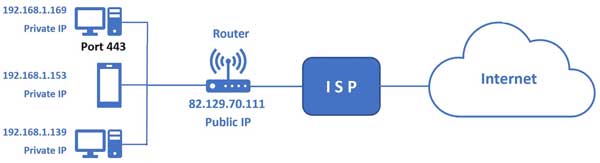 Tapi Port Forward butuh paket internet khusus dengan Public IP. Diberikan untuk bisnis, paket internet tertentu atau tambahan. Metode Trycloudflare.com (Cloudflare Tunnel)Trycloudflare.com adalah fitur Quick Tunnels dari Cloudflare.Fitur ini memungkinkan mengekspos (dapat di akses lewat internet ) untuk web server lokal ke internet secara instan tanpa perlu mendaftar akun Cloudflare atau membeli domain. Cara Kerja - cloudflared (agent) akan membuat koneksi outbound terenkripsi dari perangkat / computer lokal ke jaringan Cloudflare. Pengguna internet dapat mengakses server / perangkat lewat Cloudflare menuju ke server kita, sehingga IP asli tetap aman. Kelebihan Bisa melewati CGNAT: Sangat cocok untuk pengguna provider internet rumah yang tidak mendapatkan IP publik. Keamanan Maksimal: IP publik dan jaringan rumah terlindungi karena berada di belakang Cloudflare. HTTPS Otomatis: URL otomatis menggunakan enkripsi TLS/SSL. Kekurangan Ya, gratis kok mau enak. Mau yang fix tinggal ambil versi Cloudflare dengan Token. Trycloudflare.com akan memberi link dengan sub-domain. Subdomain bersifat sementara (xxxx-xxxx.trycloudflare.com) dan berubah setiap kali perintah dijalankan ulang. Kapan berganti, bila server off dan di on kembali, setting Cloudflare di computer di restart atau di set ulang seperti keterangan diatas.. 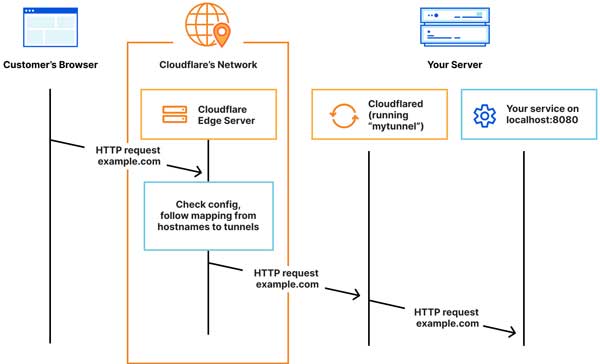
Sebelum membahas koneksi CloudflareKita harus mengetahui cara install di server Armbian.Install OS ke perangkat, docker dan portainer.
Bila ingin mengetahui tentang OS Armbian, dengan Docker dan Portainer. Bagian ini harus dilewati, sebelum mengoprek lebih jauh. Tahap kedua, kita harus mengerti apa tujuannya seperti membuat Web server atau localhost, istilah web yang dapat dibuka di LAN rumah dahulu. Setting Cloudflare Tunnel dengan PortainerSetting Trycloudflare sangat mudah, bila kita sudah terbiasa dengan docker dan portainer di OS Armbian.Tinggal masuk ke setting server yang sudah dibuat. Click Local, akan muncul Dashboard. Ini adalah bagian utama dari akses ke server. Mau dibikin server Home Assisten, Web server, dan lainnya. 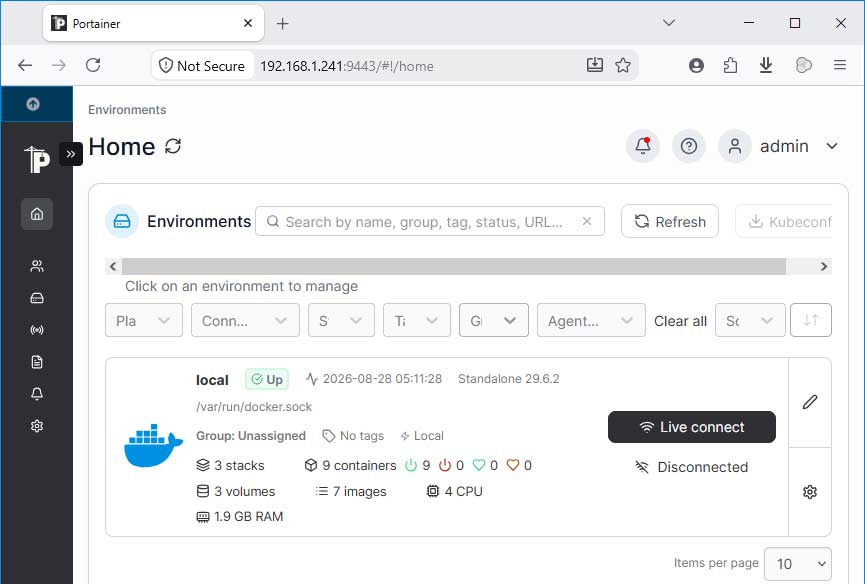 Di menu kiri akan tampil Dashboard, Stacks dan Containers. Untuk membuat setting ke Cloudflare, click Stacks. Di sisi atas ada Add stack, click. Berikan di Name, apa saja. Misal cloudeflareweb, webinternet, web8080 etc. 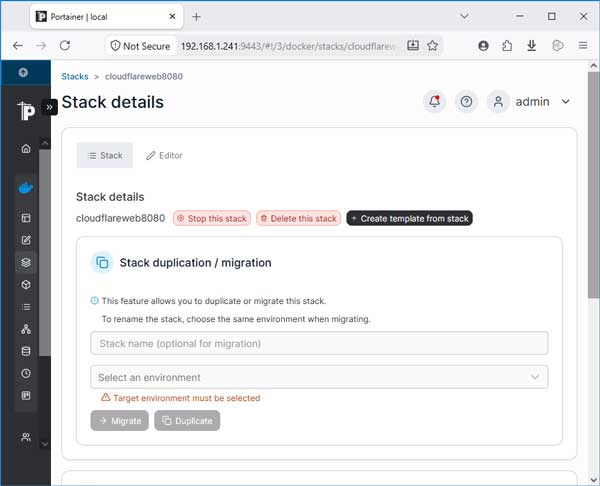
Bagian bawah ada Web Editor. Fungsi detil dari Stack,dab harus di isi, misal alamat / IP / nama web server yang akan di akses dari internet. 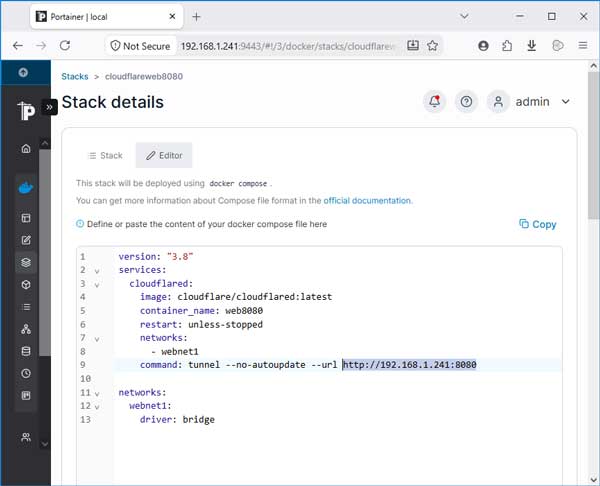
Seandainya sudah memiliki web server, misal 192.168.1.241:8080 atau localhost:8080. Install trycloudflare, Ini hanya contohServer Home Assistant bisa di buka dari internet.Kita membuat server local untuk Home Assistant dengan port 8123 dan ingin dapat di akses ke internet. Nomor sangat penting, untuk mengarahkan Cloudflare membuka link local web tersebut. Tinggal di isi, misal server Home Assistant dengan alamat 192.168.1.241:8123. IP tidak perlu di isi, digantikan dengan localhost. version: "3" services: cloudflared: image: cloudflare/cloudflared:latest container_name: homeassistant restart: unless-stopped network_mode: host command: tunnel --no-autoupdate --url http://localhost:8123 Kalau web server umum mengunakan port 8080 (nanti dapat ditambah), mengunakan Stack tambahan. Dengan nama webserver8080. version: "3" services: cloudflared: image: cloudflare/cloudflared:latest container_name: webserver8080 restart: unless-stopped network_mode: host command: tunnel --no-autoupdate --url http://localhost:8080 Contoh lain. Bila sudah membuat web server atau aplikasi lain. Sebagai contoh web server local mengunakan alamat 192.168.1.241:8080 Tinggal dibuat di Stack version: "3.8" services: cloudflared: image: cloudflare/cloudflared:latest container_name: web8080 restart: unless-stopped networks: - webnet1 command: tunnel --no-autoupdate --url http://192.168.1.241:8080 Selesai memasukan setting di Stack dan Deploy. Tunggu sebentar sampai selesai, server sudah siap terhubung ke internet langsung.
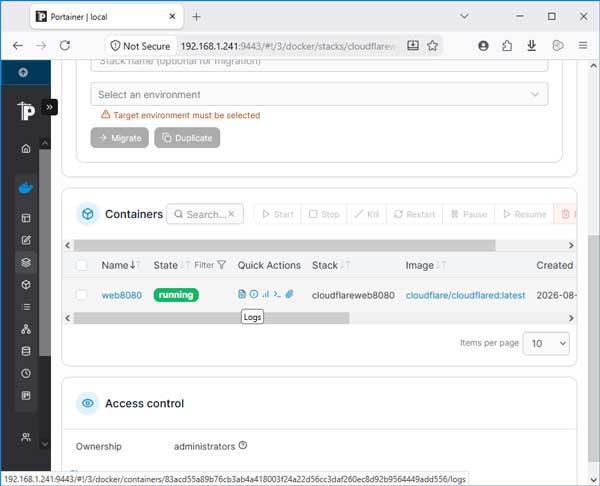
Dimana link Cloudflare untuk server diatas.Biasa user langsung melihat cara install, tapi tidak tahu dimana mendapatkan link yang diberikan Cloudflare untuk akses ke server.Bila semua install selesai dan proses Deploy berhasil Langsung cari icon Logs, dan click ( cara paling cepat). Didalam logs akan berisi nama xxxxxxx.trycloudflare.com. Link tersebut akan mengarahkan layanan Cloudflare untuk membuka akses langsung ke server yang sudah kita sediakan. 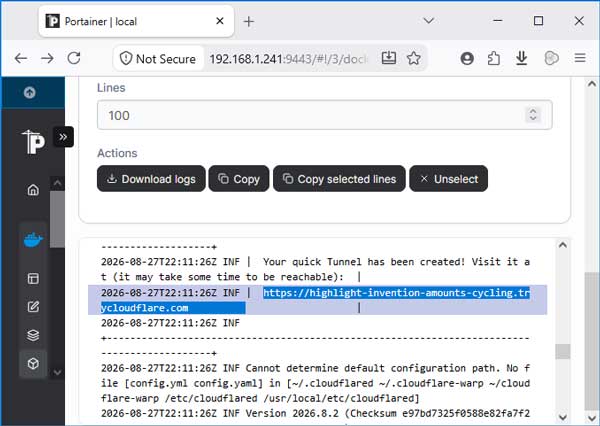
Hasilnya seperti dibawah ini. Server web dengan alamat 192.168.1.241:8080 untuk Local. xxxx-xxx-xxxx.trycloudflare.com link dari Logs Stack, dapat diakses dimana saja. 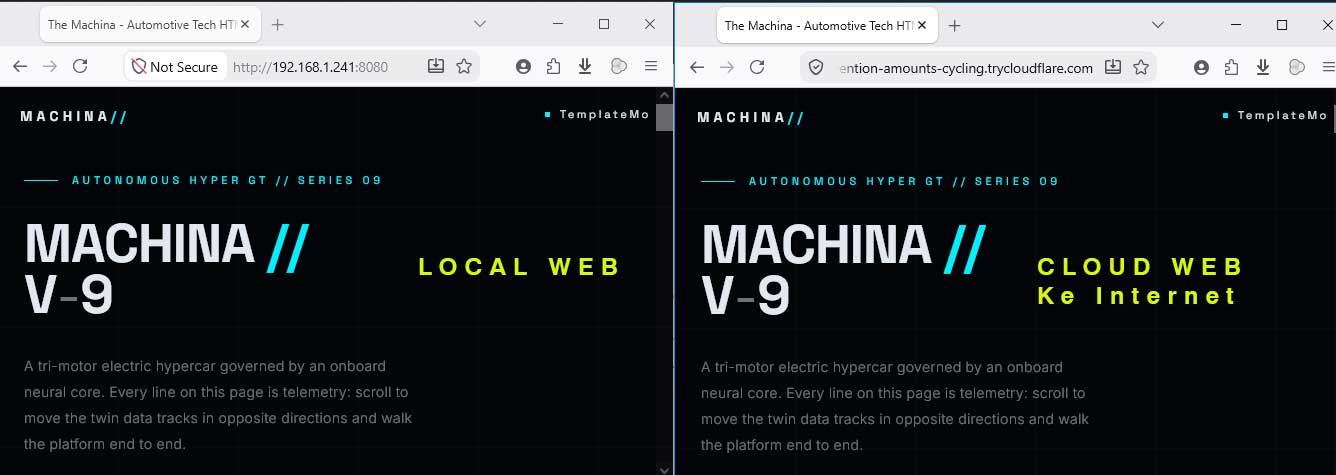
Untuk detil bila tertarik belajar untuk setting server dapat di akses di internet. Jangan bingung, butuh waktu untuk belajar, butuh berulang kali dari salah menjadi benar. Seandainya kita membuat web server, tentu untuk belajar, membuat link dari Cloudflare.com dan server dapat di akses ke internet. Tapi itu hanya salah satu fungsi. Bila kita memiliki server misal restoran. Dimana server menangani persediaan, pelayanan pesanan ke pelanggan, sampai dapur. Dan data restoran disimpan ke sebuah server kecil. Kita dapat mengakses server dari internet. Misal bagian kantor pusat untuk melihat data di cabang. Hanya 1 server untuk restoran, tapi dapat kita install dengan tambahan di Portainer untuk Cloudflare. Server restoran bekerja sendiri, sedangkan akses ke internet misal dibatasi link ke staf pusat untuk mengakses server. Download Station : Menjadikan server Armbian sebagai mesin pengunduh hemat daya yang bisa diperintah dari jarak jauh Jellyfin / Navidrome: Layanan media server gratis dan sangat ringan. Alat Produktivitas & Manajemen Tugas : Sangat berguna untuk mencatat, mengatur jadwal, atau berkolaborasi dengan tim kecil secara mandiri. Pendeteksi Gerakan & Server NVR Kamera Pengawas : Monitoring Lingkungan & Jaringan Geografis (GIS)Sangat berguna untuk penggiat pemetaan, cuaca, dan data sensor jarak jauh. OwnTracks atau Traccar : untuk mencatat mobilitas seperti GPS Tracker tapi terhubung ke server sendiri. Atau membuat aplikasi sendiri dengan server di rumah, kantor. Bayangkan bila kita memiliki sebuah server kecil, anggap saja perangkat Android TV dengan procesor Amlogic S905x yang hemat power. Hanya membutuhkan power adaptor 12V saja, dan bekerja stand-by 24 jam. Jauh lebih hemat dibanding membuat server kelas PC. 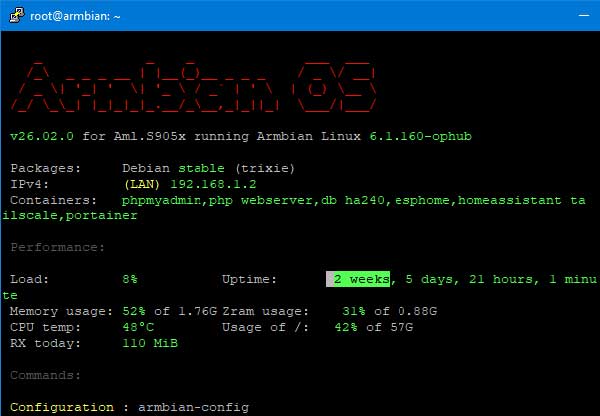
Jadi tidak terbatas dengan apa yang digambarkan dalam artikel ini. Ketika membutuhkan layanan ke perangkat baik sebagai server / PC untuk dapat di akses ke internet. Mungkin cara ini paling cepat dengan Trycloudflare.com. Tidak perlu registrasi, tanpa biaya, asalkan ada internet, dan install Script untuk Portainer dan langsung Gas. Bila takut tersesat, tahap awal dapat menanyakan ke Gemini Ai dari Google.
Tuya Local untuk Smart Home ke lokal tanpa internet Tuya-Local menghubungkan perangkat Smart Home langsung ke Home Assistant via jaringan LAN tanpa bergantung server internet. Respons instan tanpa latensi, automasi tetap berjalan 100% saat internet terputus, bebas dari limitasi transfer data Cloud. Data sensor perangkat Smart Home menjadi lebih akurat. Tuya-Local menghubungkan perangkat Smart Home langsung ke Home Assistant via jaringan LAN tanpa bergantung server internet. Respons instan tanpa latensi, automasi tetap berjalan 100% saat internet terputus, bebas dari limitasi transfer data Cloud. Data sensor perangkat Smart Home menjadi lebih akurat.Menambah jarak sinyal WIFI untuk Smart Home IoT atau perangkat lain Menambah jarak sinyal WIFI pada perangkat seperti IoT atau Smart Home. Mengapa sinyal WIFI putus walau jarak tidak terlalu jauh. Masalah ada di antena, dirancang kecil desain 1/4 lamda. Solusi menganti antena WIFI untuk menambah jarak WIFI lebih jauh tentu masuk akal, mengapa tidak mengunakan 1/2 lamda. Menambah jarak sinyal WIFI pada perangkat seperti IoT atau Smart Home. Mengapa sinyal WIFI putus walau jarak tidak terlalu jauh. Masalah ada di antena, dirancang kecil desain 1/4 lamda. Solusi menganti antena WIFI untuk menambah jarak WIFI lebih jauh tentu masuk akal, mengapa tidak mengunakan 1/2 lamda.Cara instal Home Assistant Container Supervised Docker Portainer Android TV S905X S905X2 Install Home Assistant Supervised Android TV. Home Assistant adalah server mengatur perangkat pintar / Home Smart Device. Bagaimana install perangkat di rumah, mengatur semua perangkat smart device ke satu panel. Computer Home Assistant server hemat power, Android TV. 12V, bekerja 24 jam, membuat log untuk voltase, durasi, otomatisasi, geofence, monitoring, sensor, suhu termostat. Install Home Assistant Supervised Android TV. Home Assistant adalah server mengatur perangkat pintar / Home Smart Device. Bagaimana install perangkat di rumah, mengatur semua perangkat smart device ke satu panel. Computer Home Assistant server hemat power, Android TV. 12V, bekerja 24 jam, membuat log untuk voltase, durasi, otomatisasi, geofence, monitoring, sensor, suhu termostat.Android TV kepanasan ganti heatsink atau tambah fan Menganti heatsink atau pendingin CPU SoC kecil tidak mudah, penampang chip berukuran 1,5cm. Sulit mendingikan CPU sekelas S905X seperti Android TV, kadang gambar jitter sampai hang. Panas procesor dapat mencapai 70 deg.C, sulit meneluarkan panas. Yang dilakukan hanya mengoptimalkan ruang chip dengan heatsink, dan terbaik dengan fan pendingin. Menganti heatsink atau pendingin CPU SoC kecil tidak mudah, penampang chip berukuran 1,5cm. Sulit mendingikan CPU sekelas S905X seperti Android TV, kadang gambar jitter sampai hang. Panas procesor dapat mencapai 70 deg.C, sulit meneluarkan panas. Yang dilakukan hanya mengoptimalkan ruang chip dengan heatsink, dan terbaik dengan fan pendingin.
Sweet Home 3D desain rumah pameran gedung taman cara kilat Software membuat desain, denah rumah, bangunan, ruang pameran. Sweet Home 3D program untuk desain dan gratis. Tapi banyak yang tidak melihat fitur untuk render gambar akhir. Belajar Sweet Home 3D cukup dari tutorial video. Software membuat desain, denah rumah, bangunan, ruang pameran. Sweet Home 3D program untuk desain dan gratis. Tapi banyak yang tidak melihat fitur untuk render gambar akhir. Belajar Sweet Home 3D cukup dari tutorial video.Android TV di computer laptop boot di flash disk AndroidTV di computer agak aneh. Tapi program AndroidTV x86 dapat bekerja di computer, laptop. Bekerja dengan Boot flash drive AndroidTV, semua tampilan layar computer menjadi AndroidTV. Membuat AndroidTV di computer, lebih sederhana. AndroidTV di computer agak aneh. Tapi program AndroidTV x86 dapat bekerja di computer, laptop. Bekerja dengan Boot flash drive AndroidTV, semua tampilan layar computer menjadi AndroidTV. Membuat AndroidTV di computer, lebih sederhana.Cara Root Unlock ZTE B760H dan setting B860H untuk TV browsing chatting download player STB Set Top Box atau SmartTV berbasis Android. Beberapa STB model lama sudah tidak terpakai. Dapat dimanfaatkan dengan Root dan Unlock. Agar kembali bekerja dan terhubung ke internet. Membuat STB menjadi perangkat Android untuk nonton, chatting, download, chatting dan lainnya. STB Set Top Box atau SmartTV berbasis Android. Beberapa STB model lama sudah tidak terpakai. Dapat dimanfaatkan dengan Root dan Unlock. Agar kembali bekerja dan terhubung ke internet. Membuat STB menjadi perangkat Android untuk nonton, chatting, download, chatting dan lainnya.Cara membuat baterai 12V DC dengan 3 baterai pack 18650 Bagaimana merancang baterai lithium 12V/DC. Dengan menambahkan pengaman dengan PCB BMS 3S. Perangkat board pengaman tersebut dapat mencegah kerusakan baterai lithium akibat overcharger, dan menghindari terjadi short baterai. Pemasangan baterai BMS 3S dengan masing masing voltase baterai 4,2V/DC, baterai dapat di seri mencapai output 12V DC Bagaimana merancang baterai lithium 12V/DC. Dengan menambahkan pengaman dengan PCB BMS 3S. Perangkat board pengaman tersebut dapat mencegah kerusakan baterai lithium akibat overcharger, dan menghindari terjadi short baterai. Pemasangan baterai BMS 3S dengan masing masing voltase baterai 4,2V/DC, baterai dapat di seri mencapai output 12V DC
Membuat kabel USB ke microUSB untuk kabel power perangkat Cara membuat kabel USB ke microUSB untuk kabel power dan kita ingin memperpanjang kabel USB. Mengambil 2 kabel power negatif dan positif 5V. Untuk jalur kabel power USB lebih jelas dan ada sisi kiri dan kanan, kecuali microUSB berada di bagian 3 pin konektor untuk power positif dan negatif Cara membuat kabel USB ke microUSB untuk kabel power dan kita ingin memperpanjang kabel USB. Mengambil 2 kabel power negatif dan positif 5V. Untuk jalur kabel power USB lebih jelas dan ada sisi kiri dan kanan, kecuali microUSB berada di bagian 3 pin konektor untuk power positif dan negatifChunghop K 1028E Universal Remote AC setting first time Universal Remote AC tipe Chunghop K 1028E dapat digunakan
untuk remote AC di rumah. Sebagai remote AC
penganti
atau cadangan. Cara setting Universal Remote AC Chunghop K 1028E sangat
mudah, tinggal mencocokan merek dan nomor AC yang ada pada buku manual.
Daftar remote AC yang kompatibel dapat dilihat pada gambar manual. Universal Remote AC tipe Chunghop K 1028E dapat digunakan
untuk remote AC di rumah. Sebagai remote AC
penganti
atau cadangan. Cara setting Universal Remote AC Chunghop K 1028E sangat
mudah, tinggal mencocokan merek dan nomor AC yang ada pada buku manual.
Daftar remote AC yang kompatibel dapat dilihat pada gambar manual. |
Cara Root Unlock ZTE B760H dan setting B860H untuk TV browsing chatting download playerChunghop K 1028E Universal Remote AC setting first timeBelajar Magix Vegas Pro for Dummy untuk video editingAndroid TV di computer laptop boot di flash diskAdobe Lightroom for Dummy belajar Lightroom Classic CC edit fotoCheck Voltage Power Supply ComputerMembuat kabel USB ke microUSB untuk kabel power perangkatPerbandingan exFAT vs FAT vs FAT32 vs NTFS Android Flash Drive microSD memory cardAplikasi Astronomi di Android, langsung menunjukan posisi bintang di layar smartphone atau tablet.Memperbaiki layar LCD buram berkerut rusak filter polarizerTentang Baterai Nokia BL-5C dan baterai kompatibelNetwork Chat, chat dalam jaringan tanpa internetCara membuat baterai 12V DC dengan 3 baterai pack 18650
Cara membuat baterai pack 7,4 - 8,4 Volt dengan sirkuit proteksi board BMS S2Cara membuat kabel Fast Charger smartphone Android 2000mAh keatasCara instal Home Assistant Container Supervised Docker Portainer Android TV S905X S905X2Mini Step Up 5V 8V 9V 12V menaikan tegangan voltase paling efisien Fix outputKontrol fan 2 Pin 3 Pin 4 Pin dan putaran fan PWM rahasia fan Intel tersembunyiLAN dan WIFI tidak dapat terhubung ping Destination Host UnreachableAmpere Android memeriksa amper charger dan pemakaian power smartphoneMeningkatkan signal WIFI dengan antena buatan sendiri atau membeli antena pabrikanTP-Link TL-WA850RE Range Extender menambah jarak WIFINetwork Cell Tower Info melihat sinyal data internet dan lokasi antena BTS towerMenghubungkan smartphone Android ke WIFI Router manual dan otomatis WPSWIFI Connect Reconnect di Android dan masalah wifi di smartphone suka terputusMemperbaiki kabel mouse putus, mouse mati hidup, scroll mouse macet menganti switch mouseMembuat video foto efek Cinema seperti Film dengan LUT Color GradingRemote Chunghop L336 satu remote gantikan 3 remote berbedaMenaikan menurunkan voltase Step Down DC to DC Mini 360 MT3608 HW-357 J5019 AC01Memperbaiki Card Reader tidak membaca SDcard atau kadang membaca kadang tidakBoot Windows NVMe PCIe Clover Boot Manager Windows PC tua ngebut lagiMenaikan tegangan atau menurunkan tegangan DC to DC dengan LM2596 dan CN6009 untuk DC to DCVideo Encoding 1 pass atau 2 pass better image bit rate videoPompa mini 5V 12V DC pompa air celup untuk pengairanAndroid TV kepanasan ganti heatsink atau tambah fanPanolapse proses video TimelapseMemeriksa suhu procesor Real Temp dan Core Temp sofwareFoto Merge mengabungkan foto Panorama dan Foto Stack fokus fotoSSD NVMe Teamgroup MP33 Pro PCIe 3 ke PCIe 2 computer lamaTamron 70-300mm F/4-5.6 Di LD MACRO Auto Focus ReviewTethering atau Portable WIFI Hotspot dari SmartphoneMaverick GPS navigasi Map Offline Waypoint fungsi GPS Handheld4K FHD HD Video Youtube upload file video kualitas tinggi dengan AV1 update 2023TP-Link TL-WPA4220KIT Powerline Extender Review internet lewat kabel listrik |
|
|||||||||
