 |
|
|
|
|
|
Kategori : Software
| Date : 11/16/2025
Cara instal Home Assistant Container Supervisor Docker Android TV S905X S905X2Apa Home AssistantHome Assistant platform, ya otomatisasi perangkat Smart Home, dapat digunakan siapa saja.Bentuknya sebuah server kecil, seukuran Android TV sampai mini PC. Karena bebas digunakan, sistem dapat di download gratis melalui OS Linux / Armbian / Debian / HAOS, dan kita menginstall sendiri baik di server mini, PC atau Android TV. Home Assistant dijadikan perangkat untuk mengkontrol semua perangkat pintar di rumah. Baik lampu, termostat, sistem otomatis, door lock, camera keamanan. Misal menyala matikan lampu dari HP, pengaturan saklar dan lainnya. Menambah kontrol dari aplikasi smart device di ponsel ke server, atau dapat mengendalikan di browser. Keuntungannya, tidak perlu menginstall banyak aplikasi di smartphone. Kita dapat membuka di computer untuk layar Home Assistant untuk kontrol perangkat, juga di layar ponsel 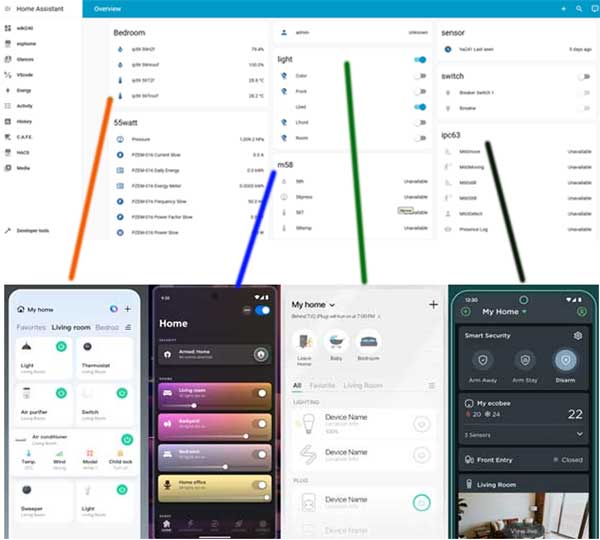
Misal Smart Light lampu Tuya, dapat di kendalikan dari aplikasi Tuya. Di aplikasi Tuya, dapat mengatur waktu kapan lampu menyala / mati. Dapat di remote jarak jauh dengan internet. Di Home Assistant lebih dari itu, selama lampu Tuya telah terhubung ke jaringan Home Assistant dapat diatur lebih fleksibel. Misal mengaktifkan semua lampu ketika kita pulang ke rumah (geofence), mengatur jam, terhubung ke sensor Presence agar beberapa lampu otomatis menyala. Yah, fiturnya yang sederhana seperti itu. Juga perangkat berbasis Matter, Zigbee, Xiaomi, TP-Link, Bardi (Tuya) dan lainnya dapat dimasukan ke sistem Home Assistant. Bagaimana hubungan antara perangkat Smart Home ke perangkat seperti Smart Light atau Smart LED Bulb. WIFI cara paling mudah, tapi masih ada lagi teknologi koneksi perangkat pintar mendatang. Protokol Zigbee, Matter Thread, dan lainnya, memisahkan komunikasi smart home dari jaringan WIFI rumah. Produsen membuat aplikasi dengan mengikuti standar berbeda beda. Disana Home Assistant menyatukan semua perangkat ke satu panel / dashbor. Manfaat sederhana, mengatur dari aplikasi agar lampu mati jam 5 pagi di aplikasi Tuya, Home Assistant dapat mengatur cara yang sama bahkan menambah fungsi, lampu menyala ketika kita pulang dengan satu tombol di smartphone atau geofencing (keberadaan lokasi). Itu nanti berbicara tentang manfaat perangkat Home Assistant. Bentuk Home Assistant.Perangkat Home Assistant adalah software, sama seperti computer sebagai hardware dan OS Windows sebagai system operasi (OS)Home Assistant adalah OS / aplikasi Server Home Assistant misal perangkat Android TV adalah hardware (PC desktopnya). Tapi ada 2 cara install Home Assistant 1. Home Assistant HAOS, beneran OS Home Assistant. Seperti OS Windows, pasang boot, jalan. 2. Home Assistant Container, berada di dalam Linux / Armbian / Debian, di install dengan Docker sebagai kontrol, dan Home Assistant bekerja dibawah Docker 3. Home Assistant Supervised. Yang ini sebenarnya sudah ditinggalkan, paling sederhana. Disebut Supervised atau Supervisor, Home Assistant memiliki kontrol. Home Assistant sederhananya sebuah aplikasi khusus, di install di perangkat : Android TV (Home Assistant Container / Supervised) Server HA Green Rockchip CPU (Home Assistant OS) Mini PC (Home Assistant OS) Computer Desktop / Notebook (Home Assistant OS) Server Yellow RaspberryPi (Home Assistant OS) Apakah Android TV dapat di install sebagai Home Assistant server.Tentu karena Android TV dengan procesor ARM Amlogic dapat di install OS Armbian berbasis Linux.Kita menyebut sebagai server karena perangkat nanti bekerja 24 jam (seharusnya). Tapi Android TV harus dapat Boot dari microSD untuk boot dengan Armbian OS. Beberapa model Android TV dapat di install dengan tombol multi-boot. Dalam artikel ini, telah dicoba membuat server Home Assistant Container dan Home Assistant Supervised dengan Huawei HG680P dan ZTE B860H v5. Pengembangan OS Armbian berbasis Debian, Ubuntu dan turunannya Debian adalah Armbian, tidak terbatas mengembangkan untuk Desktop Linux. Semua kemungkinan OS di install aplikasi. Termasuk OS Armbian mengoptimalkan Kernel sesuai kinerja dan efisiensi procesor kecil. Misal Armbian OS digunakan sebagai Home Assitant OS, Server pribadi, Media Center, web server, NAS, Media center, desktop PC hemat power dan lainnya. Bayangkan sebuah server kecil dengan procesor kecil yang membutuhkan 5W, dengan adaptor 12V 1A. Seharga 150 ribuan, ditambah ekternal microSD setidaknya 32GB saja. Sedangkan versi server Home Assistant / untuk HAOS yang dirancang khusus tidak kurang dari 1 juta. Mini PC dijadikan server, lebih mahal. Tapi kemampuan lebih luas, termasuk RAM, Storage, CPU. Jadi sangat murah untuk melakukan percobaan dengan Android TV, walau terbatas untuk performa. Beberapa perangkat (CPU) yang dapat di install dengan Home Assistant. CPU Allwinner: Orange Pi, Banana Pi, NanoPi CPU Amlogic: TV Box SBC - Single Board Computer CPU Amlogic untuk perangkat Amlogic S922x di Odroid N2/N2+ CPU Rockchip: Radxa Rock Pi, Pine64, Orange Pi CPU Broadcom: Raspberry Pi (Armbian sebagai alternatif) CPU x86/64 (Intel, AMD) Cara Install Home Assistant Armbian OS di Android TV.Banyak model Android TV memiliki fitur Multiboot, yang lain terkunci sebagai Android TV (belum di Root).Karena di Indonesia banyak sekali perangkat Android TV bekas, mengunakan procesor Armlogic S905X dan S905X2. Informasi untuk Root Android TV dapat di cari via intenet. Perangkat Android TV yang telah di Root, mengijinkan boot OS lain seperti Armbian OS dari microSD / USB Flash Disk. Karena OS Android dapat membaca terlebih dahulu ke memory ekternal (ke microSD). Model Android TV lain, dapat melakukan boot ke microSD, dengan tombol tersembunyi. Karena OS Armbian membutuhkan Boot sesuai spesifikasi hardware. Kita dapat melihat apakah model Android TV ada di daftar pembuat OS. Hal ini terkait untuk boot pertama dimana ada struktur file untuk perangkat yang disebut DTB file. Tahap 1 Download dan Install HomeAssistannt untuk Android TVDi situs Github.com/Ophub memberikan beberapa model Android TV. Menyediakan file IMG.GZ dari OS Armbian.Bila Android TV kita ada di daftar, Download file IMG.GZ. Jangan salah mendownload image file, bila salah pada Android TV tidak muncul apa apa (blank) Pastikan memilih model Android TV anda sesuai nama file. 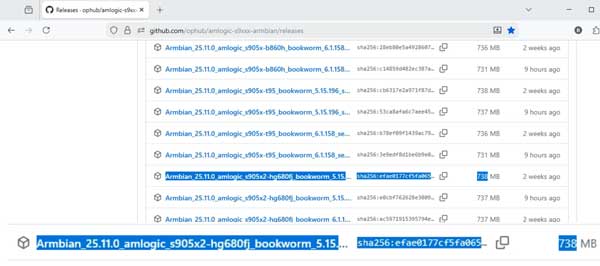 Setelah di download sesuai model Android TV. Misal Android TV ZTE B860H v1, v2 dan Huawei HG680P procesor Amlogic S906X. ZTE B860H V5 dan Huawei HG680FJ mengunakan Amlogic S905X2. Kedua merek Android TV dapat mengunakan OS Armbian yang sama. Copy dengan Rufus ke microSD. Dibawah ini contoh file OS Armbian, versi 25.11.0 s905x2fj, adalah file untuk Android TV procesor S905X2. Bekerja untuk Android TV yang sudah di Root untuk Huawei HG680fj dan ZTE B860P V5. 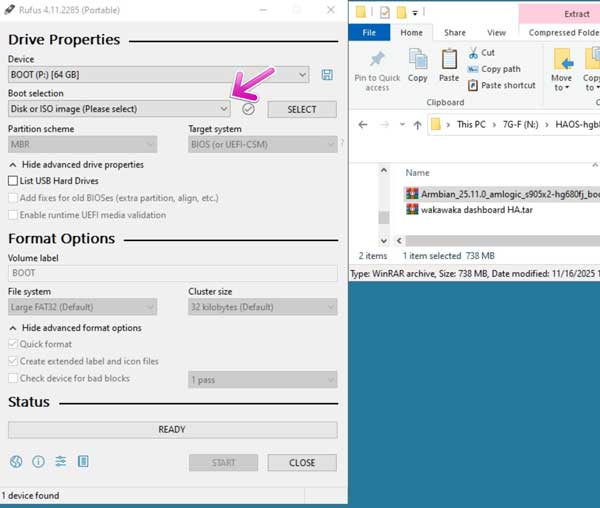
Pindahkan file dengan Rufus ke microSD / flash disk yang telah di copy ke Android TV. Keyboard, LAN, dan HDMI ke monitor terpasang. Catatan untuk boot tidak hanya lewat microSD, dapat menggunakan Flash Disk. 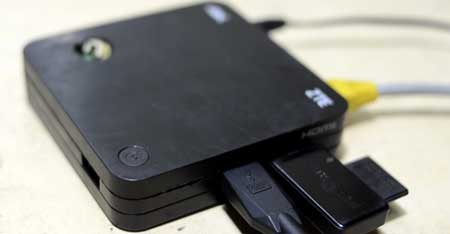 Coba start dengan microSD, siapa tahu muncul gambar berbeda (bukan tampilan Android TV) Bila pertama kali dinyalakan, Android TV tidak tampil OS Armbian, itu ceritanya lain. Kemungkinan perangkat belum di Root, atau salah mendownload tipe file Android TV (bukan tipe AndroidTV yang anda miliki). Pastikan perangkat sudah di Root, bila file IMG.GZ, bila file tidak cocok, layar akan blank saja atau muncul pesan Kernel Panic. Bila model Android TV lain, memiliki fitur Multiboot, periksa di komunitas, ada tombol tersembunyi agar Android TV melakukan Boot dari ekternal storage seperti MicroSD. Bila tampil seperti gambar dibawah ini, ini adalah proses Boot Armbian. Beda dengan Windows yang muncul hanya logo, atau Boot logo Android di Android TV. Di OS Armbian, semua tahap proses ditampilkan. Tampilan ini muncul, artinya microSD sudah berhasil di Boot, dan Android TV dapat melakukan Boot dari ekternal memory (bukan internal memory). Bila Boot berhenti, dan tidak menanyakan nama Login, itu kembali ke cerita diatas, kita salah download file IMG. 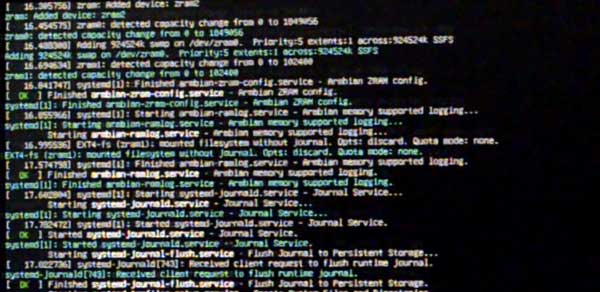
OS Armbian yang ada di microSD tidak merubah OS Android TV di internal memory eMMC. Kedua berada di media terpisah, kecuali anda ingin memindahkan nanti. Jadi kita dapat memiliki perangkat dengan Android TV (versi Root), dan OS Linux Armbian di microSD / flash disk. Android TV yang di dukung.
Download Armbian ophub Tahap 2 Password Login ArmbianSementara kita masih berada di tahap OS Armbian yang sudah di install.Versi Github.com/Ophub Home Assistant (disarankan) mengunakan sistem otomatis. Install Home Assistant dari menu, lebih fleksibel untuk install di Android TV Home Assistant Supervised, memiliki 2 partisi yang khusus dirancang untuk Android TV. Partisi 1 - adalah system Boot, dalam format file FAT. Bagian ini sering salah di download dan error. Partisi 2 - adalah format EXT Linux, ini yang berisi OS Armbian. Mirip OS Windows 10/11, memiliki 3 partisi. 1. Boot, 2. System Windows, 3. Recovery Partition. Setelah boot pertama, versi Ophub masih mengunakan menu standar Armbian OS. Setelah berhasil Boot akan tampil gambar dibawah ini. Kita harus memasukan Password dari login Root. 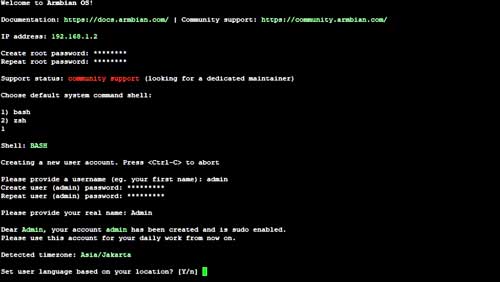 Password Root harus "di ingat:", bila sesuatu hari terjadi masalah, maka akses paling tinggi ada di hak Root User. Password kedua, masukan nama baru (anda) untuk pemakaian biasa, misal Udin, Admin, lugue apa saja deh, gunakan login tersebut untuk pemakaian biasa, dan jangan lupa password. Install Armbian OS pada tahap ini sudah selesai. OS Armbian dapat di upgrade dan di update dengan perintah >armbian-update >armbian-upgrade Sekarang tahap menginstall aplikasi Home Assistant yang berkerja di dalam OS Armbian. Seperti kita selesai menginstall OS Windows (ArmbianOS), tahap selanjutnya kita menginstall Photoshop (HomeAssistant).
Tahap 3A Cara install Home Assistant SupervisedHome Assistant Supervised lebih sederhana.Cocok untuk mereka yang tidak mau memenuhi storage, hanya Home Assistant saja. Tidak akan mendapat pemberitahuan update otomatis, kecuali di update manual. Cara install Home Assisanta Supervised Setelah setting Armbian OS selesai
Tahap 3B Cara install Home Assistant Docker / Home Assistant ContainerIni cara terbaik.Karena Home Assistant Supervised telah dihentikan dukungannya di akhir tahun 2025 (sistem update otomatis). Tahapan, install dengan mengetik $> armbian-software dan pilih, dan satu satu sesuai urutan, dan semua harus selesai di install 101 Docker 102 Portainer (opsi) 108 Home Assistant Container. Setelah selesai proses Login dan memberi nama user baru, ketik : armbian-software. 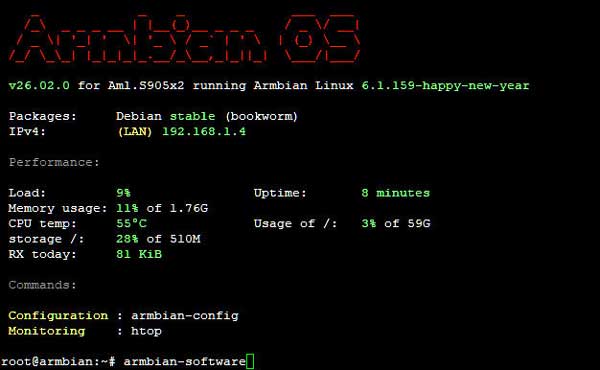 Tinggal memilih di menu armbian-software, nanti aplikasi yang sudah di sediakan akan menginstall sendiri. Seperti gambar dibawah ini. Inget install 101 dahulu (Docker), baru 108 (HA), 102 Opsi (Portainer) 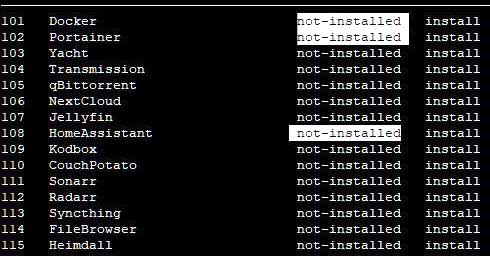 Misal memilih 101 Docker (ini harus di install) untuk Home Assistant Container, dan 108 di akhir install. Tampilan berakhir dengan keterangan Successfully. 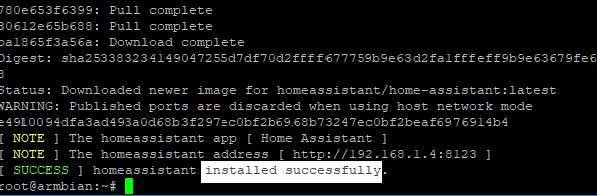 Pastikan anda memiliki koneksi internet, terhubung ke port LAN di Android TV. Bila gagal, periksa kembali di armbian-software. Bila ada keterangan tidak di install, ulangi. Sampai semua selesai. Selanjutnya buka browser dari tampilan Home Assistant Misal perangkat Android TV yang sudah di rubah menjadi Home Assistant OS terhubung di IP 192.168.1.2 Tinggal kita masukan di browser 192.168.1.2:8123 - ada :8123. Nomor 8123 adalah port untuk membuka halaman web Home Assistant. Akan muncul seperti gambar dibawah ini, dan ini adalah tampilan pertama server Home Assistant di Android TV. 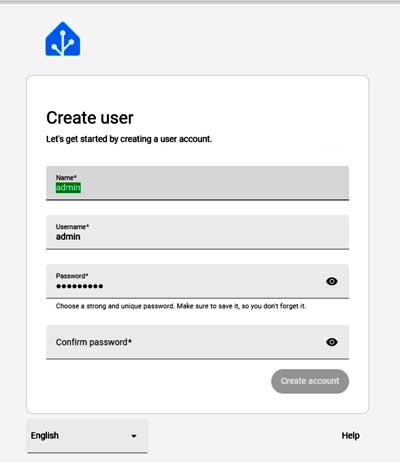 Masukan nama dan password di menu pertama Home Assistant, sampai selesai. Bila di rumah sudah memiliki perangkat Smart Device, misal Android TV, Google TV, Smart Light, Tuya, ESP Home dan lainnya. OS Home Assistant Container yang baru, kemungkinan dapat menditeksi perangkat yang ada / aktif (selama Android TV yang dirubah menjadi HomeAssistant terhubung di jaringan WIFI / LAN yang sama). Tinggal kita atur semua perangkat yang terditeksi, dan tambahkan ke Dashboard. Untuk awal, tambahan perangkat Smart Device yang sudah terditeksi. Aplikasi Tuya untuk kontrol lampu, aplikasi Android TV di smartphone. Nanti dapat ditampilan di halaman Home Assistant, termasuk aplikasi Home Assistant Android bila kita menginstall. Selanjutnya, kita mengatur semua perangkat rumah pintar di panel HomeAssistant.  Seperti tampilan gambar. Banyak Smart LED atau lampu pintar sudah masuk di menu Dashboard. Juga beberapa sensor ESP untuk mengetahui suhu di beberapa ruangan. Cara upgrade Home Assistant Container. HAOS, dengan install sebagai OS, memiliki opsi untuk update. Home Assistant Supervised dan Home Assistant Portainer berbeda. Bila Home Assistant memberi pembaruan, biasanya diberikan setiap 1 bulan. Ada fitur baru, hardware baru, mungkin kita butuhkan. Disini untuk Home Assistant Container dapat di update. Khusus saran diatas, kami menyarankan menginstall Home Assistant mengunakan Portainer. Bila kita tidak memerlukan, Home Assistant tetap bekerja seperti biasa. Bila suatu saat nanti diperlukan, cara update Home Assistant dapat mengikuti tahap dibawah ini. Versi Armbian OS System OS Armbian adalah OS berbasis Debian selalu di update, ini hanya versi baru juga direkomendasikan.Trixie berbasis Debian 13 (Stable - Current Stable yang di bahas pada bagian ini) Menawarkan paket perangkat lunak terbaru dari Debian. Biasanya direkomendasikan untuk pengguna yang menginginkan fitur dan pembaruan terbaru, meskipun mungkin sedikit lebih baru (terutama saat transisi). Bookworm berbasis Debian 12 (Old Stable - Previous Stable sudah ditinggalkan sejak 2026) Merupakan versi stabil yang lebih teruji dan matang. Pilihan yang baik untuk lingkungan produksi atau server yang mengutamakan keandalan dan stabilitas jangka panjang. Yang ini boleh digunakan, dan tidak ada masalah lagi. Noble, berbasis Ubuntu 24.04 LTS (Noble Numbat), ini adalah versi paling populer di HA tapi lawas. Basisnya adalah Ubuntu. Noble adalah rilis LTS (Long-Term Support) terbaru, menawarkan paket yang relatif baru dengan dukungan jangka panjang dari Ubuntu. Pilihan untuk pengguna yang lebih menyukai ekosistem dan paket Ubuntu. Untuk install Home Assistant Container di Armbian OS Trixie dan Bookworm. Tekniknya sama sampai proses Boot Armbian Baik Armbian OS versi Bookworm dan terbaru Trixie, cara installnya sama. Lebih baik mendownload software installer dengan mengetik armbian-software. Versi sebelumnya dengan armbian-config, install tersebut untuk Home Assistant Supervised. Masih bekerja, bila anda mau. Home Assistant Docker Container, mengapa menghindari Home Assistant Supervised Home Assistant Container dengan teknik install ini, disarankan dibanding install dengan teknik Home Assistant Supervised yang sudah berakhir dukungannya. Ini yang paling menarik dengan teknik Home Assistant Container (disebut demikian). Dengan perangkat yang sama seperti Android TV, tetap mendapat dukungan untuk server Home Assistant. Perbedaannya, Home Assistant di atur dibawah Docker, dan instalasi cepat dengan Portainer untuk tampilan Docker. Itu loh manajemen yang mengatur tambaha software. Jadi anda menginstall lebih banyak program, seperti downloader, torrent, media storage NAS. Selama server Home Assistant bekerja, dapat merangkap sebagai perangkat lain yang disebutkan. Teknik dengan Docker di Home Assistant Container lebih "mudah", walau instalasinya lebih panjang. Tidak seperti Supervised, tinggal click duduk, tunggu dan selesai. Harus menambahkan perintah di Portainer, kalau anda ingin menambah dan kontrol program lain. Awalnya ribet, tapi berakhir memudahkan. Dengan Portainer lebih mudah, mirip sebuah manajemen program. Mirip Control panel di Windows, untuk Install / Uninstall program, tapi ini lebih rapi. Bila ada program yang ditambah dapat di nonaktifkan atau di Remove dengan 1 click. Yah, jadi mau install langsung bisa, mau delete langsung juga bisa. Misal pas di install, eh programnya gitu aja, ngak dipake, tinggal delete. Fitur kontrol panel dari Portainer tidak dimiliki Home Assistant Supervised. Karena Home Assistant Supervised untuk program Home Assistant dan mengatur perangkat Smart Device. Install Home Assistant ContainerAgar mudah membayangkan, dapat dilihat perbedaan install Docker saja, dan Docker + Portainer.Teknik install Home Assistant Container dan Portainer Proses instal lebih terlihat kapan proses install selesai. Dengan Portainer dapat melihat proses yang bermasalah di kemudian hari dan dapat diperbaiki dari browser. Lebih lengkap dengan pilihan 101, 102 dan 108, dan lainnya. Dibawah ini terakhir di update Des 25. Untuk ZTE B860H V5. Yang baru (2026) lebih lengkap dibawah ini. Untuk Huawei HG680P Teknik install Home Assistant Container dibawah ini paling ringan. Hanya menginstall dari menu 101, dan 108, bila anda hanya membutuhkan install minimal. Hanya menginstall dengan Armbian ke Android TV. Install Docker , dan Home Assistant. Perintah untuk install dapat di copy paste saja. Selesai tentang artikel ini. Dibawah sebagai tambahan. Install HAOS vs Home Assistant Container vs Home Assistant Supervised ServerHome Assistant dapat di install dengan 4 cara untuk install.
Perangkat khusus seperti PC (mini PC) hemat power tapi lebih kuat. Umum mengunakan procesor Rockchip. Mendukung penuh Smart Home, pengaturan sistem Boot, backup partisi dan lainnya. Meninggalkan kerumitan bagi penguna, artinya siap pakai setelah Install Tetapi tidak fleksibel seperti Home Assistant Container. Home Assistant Container, cocok untuk Android TV. Lebih mudah untuk kontrol. Yang sekarang digunakan, paling fleksibel, dapat install program lain berbasis Armbian / Docker. Home Assistant Supervised / Core Apa artinya, tidak mendapat perbaikan bug, update hardware baru, dan lainnya. Hanya mengunakan update terakhir yang di install. Kecuali mau mengupdate manual (tidak otomatis). Tapi : Home Assisstant Supervised tetap dapat di install. Bila tidak penting dengan update, HA Supervised lebih minim. Install Home Assistant Supervised lebih sederhana. Tahap 3C Cara install Home Assistant OS di computer (HAOS)Apakah bisa install Home Assistant di PC, tentu bisa.Dan ini fitur terdepan sebagai OS perangkat pintar. Melihat tahapan di atas sepertinya ribet. Perlu Android TV, memory card, harus di Root. Ke depan Home-Assistant mendukung HAOS / Home Assistant Operating System penuh. Tahun 2026, HAOS menyediakan dukungan seperti sistem computer.. Boleh procesor Intel, AMD yang hemat power, Arm, sampai Pi, atau mungkin yang lainnya. Teknik yang membedakan dari install Home Assistant, dimana HAOS memiliki partisi seperti OS computer. 1 partisi boot, 5 partisi kosong untuk cadangan, 1 partisi HAOS, 1 partisi Data. Termasuk Partisi yang disebut A/B, sebagai sistem cadangan yang saling bergantian dan tersembunyi. Karena HAOS mengunakan sistem Boot, membutuhkan perangkat yang mendukung EFI. Demikian juga computer, mendukung UEFI. Bila kita memiliki PC hemat power untuk bekerja 24 jam, atau computer yang kita miliki sekarang untu dijadikan server Home Assistant, tentu saja bisa, bahkan lebih cepat. Dapat di install di USB Flash disk, sampai harddisk. Belajar Home Assistant dapat dimulai computer sendiri. Belum terbayang seperti apa Home Assistant, dan belum berminat membeli perangkat. Ada cara lain dengan computer, dan membutuhkan Flash disk 8GB saja. Flash disk di copy Home-Assistant OS / HAOS langsung. Nanti Flash disk bisa boot langsung sebagai server. Catatan, bila computer sedang bekerja sebagai server Home Assistant. Computer tidak dapat digunakan untuk keperluan lain. Mengapa di install ke PC. Beberapa PC memiliki fitur low power, tapi procesor lebih kuat dibanding perangkat Home Assistant lain. Umum, DIY memilih install ke PC, bila membutuhkan server yang lebih kuat. Dibawah ini membuat Home Assistant OS di computer. Bila ingin melakukan percobaan, atau PC dijadikan server HA. Selesai tentang artikel ini. Dibawah sebagai tambahan. Install HAOS vs Home Assistant Container vs Home Assistant Supervised ServerHome Assistant dapat di install dengan 4 cara untuk install.
Perangkat khusus seperti PC (mini PC) hemat power tapi lebih kuat. Umum mengunakan procesor Rockchip. Mendukung penuh Smart Home, pengaturan sistem Boot, backup partisi dan lainnya. Meninggalkan kerumitan bagi penguna, artinya siap pakai setelah Install Tetapi tidak fleksibel seperti Home Assistant Container. Home Assistant Container, cocok untuk Android TV. Lebih mudah untuk kontrol, khususnya mengunakan install lewat Portainer. Yang sekarang digunakan, paling fleksibel, dapat install program lain berbasis Armbian / Docker. Update lebih mudah lewat setting program Portainer. Home Assistant Supervised / Core Apa artinya, tidak mendapat perbaikan bug, update hardware baru, dan lainnya. Hanya mengunakan update terakhir yang di install. Kecuali mau mengupdate manual (tidak otomatis). Tapi : Home Assisstant Supervised tetap dapat di install. Bila tidak penting dengan update, HA Supervised lebih minim. Install Home Assistant Supervised lebih sederhana. Data Home Assistant yang tidak perluSetelah menjalankan server Home Assistant, menambah banyak peralatan.Data yang terhubung ke Home Assistant akan disimpan, seperti logger. Mencatat aktivitas semua perangkat, suhu, kelembapan, tekanan udara, lampu nyala mati, update dan lainnya. Lampu menyala mati setiap haripun dicatat jam berapa. Perlahan sebuah file yang disebut home-assistant_V2.db , ukuranya terus meningkat. Walau berjalan beberapa bulan bahkan satu tahun, file tersebut akan bertambah besar. Terlebih suatu hari nanti, anda sudah terbiasa dengan Home Assistant, menambah banyak perangkat lain yang mungkin mencapai puluhan smart device. File database yang mencatat semuanya akan berdampak dengan tampilan Home Assistant ketika membaca file sebagai data histori. Memang catatan data lama diperlukan, tapi tidak berarti semuanya penting. Solusinya, membuat file tersebut lebih kecil, ramping, dengan membatasi log file. Atau membatasi data apa saja yang diperlukan, yang tidak perlu yah jangan dicatat. Misal membatasi hanya menyimpan file selama 90 hari, dibanding menyimpan data selama 1 tahun yang tiba tiba membuat server melambat. Tidak mencatat jam berapa lampu , skalar nyala mati. Juga suhu temperatur dengan durasi 1 tahun, dapat dibatasi selama 3 bulan. Disini kita dapat membatasi ukuran file, dan lebih cepat dibaca, seperti 4 metode video ini. Memudahkan penguna Home Assistant dapat memperkecil ukuran data yang dicatat Home-Assistant. Kecuali untuk data analisa Mengatur kelembapan tanaman, tentu diukur berapa volume air, berapa kali penyemprotan. Itu perlu dicatat, agar kita mengetahui berapa banyak volume yang dibutuhkan. Berapa jumlah air, berapa lama pompa bekerja mengisi tanki dan lainnya. Di kantor, kita tahu orang yang masih bekerja, sampai jam berapa, boleh saja dicatat. Data seperti itu mungkin perlu untuk analisa. Sedangkan di rumah sepertinya tidak sedetil itu.Manfaat Home Assistant OS Banyak, tergantung bagaimana kita menerapkan perangkat ini. Hal sederhana, perangkat Smart Plug ada yang memiliki sensor Voltage, jadi kita tahu berapa Voltase listrik di rumah, kapan voltase mencapai tingkat normal, dan kita dapat menjalankan perangkat elektronik pada jam tertentu. Tentu biaya listrik sedikit lebih hemat. Karena tegangan berada pada tingkat paling normal. Kita dapat menganalisa, dirumah pada jam berapa tegangan optimal. Dan menghindari mengaktifkan perangkat ketika voltase turun di jam sibuk. Logger Home Assistant memiliki Log atau mencatat setiap instrumen, tinggal diatur berapa besar log dapat disimpan, seberapa detil seperti durasi waktu pencatatan, apakah 10 detik, 1 menit 10 menit atau setiap jam. Semakin sering data disimpan, tentu mengunakan storage lebih besar. Data Log dapat di catat sampai beberapa hari kebelakang. Tergantung seberapa besar kita ingin menyimpan data. Misal kita ingin mengetahui suhu dan nonstop 24 jam 1 bulan penuh, data dari sensor dapat disimpan. Contoh kita ingin mengetahui apakah suhu di atap rumah berubah, sebelum dipasang penahan panas, dan sesudahnya. Sensor yang diletakan di tempat yang sama dapat mencatat suhu, dan menjadi data histori perubahan tersebut. Memasang sensor di beberapa tempat di rumah, untuk mengetahui di mana sih ruangan yang terlalu panas. Sensor kelembapan ruang rumah kaca untuk pertanian, sekaligus sebagai bahan analisa dalam minggu sampai bulanan. Mengetahui kelembapan dalam pertanian, mengatur sistem otomatisasi untuk mengairi lahan secara otomatis. Semua dijalankan otomatis dari Home Assistant. 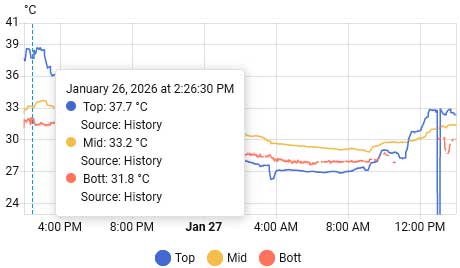
Voltase / tegangan listrik Akan tercatat di Smart Plug, dapat di catat turun naik dalam 24 jam. Kita dapat mengetahui berapa besar voltase turun di siang hari, sampai malam. Bahkan dapat detil, misal jam 6:30 - 7:30 (jam berangkat sekolah), jam 18:00 - 18:30 (jam pulang), 3:00 - 04:00 (minimum pemakaian listrik, pada retang waktu tersebut, tegangan paling stabil / catatan di setiap daerah dapat berbeda beda) Tujuannya menghindari pemakaian perangkat listrik dengan watt besar, tidak ada jam voltase rendah, dengan tegangan yang tepat, perangkat bekerja lebih baik. 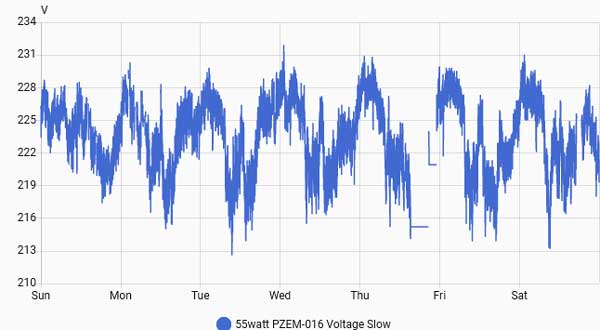
Menditeksi keberadaan orang di depan rumah, bahkan gudang, ruang kantor, dapat dipasang sensor Presence / sensor benda yang bergerak. Di perangkat dapat memberi catatan aktivitas gerakan, mungkin ada kesibukan di ruang depan, dan banyak orang lalu lalang. Apakah di satu gedung masih ada orang yang aktif, apakah diluar halaman pabrik, ada aktivitas ketika pabrik sudah tidak bekerja. 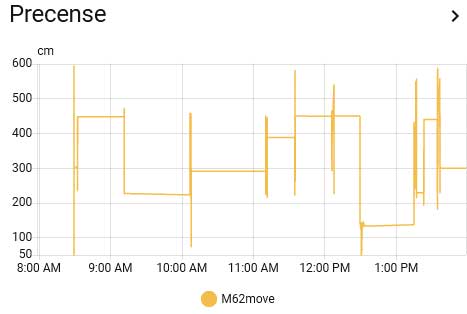
Mengatur lampu, bila lampu rumah mengunakan Smart LED Bulb, semua lampu didaftar ke Home Assistant. Atau menditeksi kita pulang, bila Home Assistant dapat di remote dari luar rumah, bahkan menyalakan semua lampu satu lantai dasar. Misal kita belum sampai rumah, lampu sudah menyala (berdasarkan koordinat GPS). Membuat denah gedung dan kontrol perangkat dengan Home Assistant, layaknya seperti panel control tapi di browser computer atau HP. Dan banyak lagi manfaat perangkat Home Assistant sebagai sistem otomatis. Untuk awalnya, perangkat Home Assistant dijadikan untuk menyala matikan lampu, dan terintegrasi dengan perangkat lain. Biarkan aplikasi dari perangkat yang berbeda beda di install di smartphone. Tapi kita mengintegrasikan / mengendalikan semuanya yang sudah terdaftar dalam Dashboard Home Assistant. Home Assistant hanya alat untuk kontrol semua perangkat, kita yang mengatur untuk apa. Dukugan Home Assistant Supervised, akan berakhir tahun 2025. Sementara masih bekerja, dan adanya komunitas yang mengembangkan perangkat murah sebagai server Home Assistant. Kita masih memiliki kesempatan belajar dengan teknologi smart device. Tahun 2026, sistem Home Assistant hanya tersedia untuk Home Assistant OS. Server Home Assisatnt nanti hanya dapat di update bila ada pembaruan di Home Assisatant OS. Kita perlu membeli perangkat khusus yang mendukung partisi Home Assisantat OS, bukan lagi 2 partisi seperti Android TV Home Assisatnt Supervised. Apakah Home Assistant Server hal utamaTidak, untuk hal sederhana dapat ditangani dari aplikasi seperti Google Home dan app perangkat sendiri.Hardware control masih ada yang lain, tergantung model dan generasi : Home Assistant : dukungan dari Dongle USB, tidak terbatas (OpenSource) berbasis Computer. WIFI, Thread, Matter. Apple Home kit : WIFI, Thread, Matter. Google : WIFI, Thread, Matter, Zigbee. Amazon : WIFI, Zigbee, Thread, Matter. Aeotec Smart Hub, penganti SmartThing : WIFI, Zigbee, Z-Wave, Matter Hubitat Hub : WIFI, Zigbee, Z-Wave. Ikea : WIFI, Thread Matter. Merek lain mungkin akan tampil di masa mendatang. Keunggulan Home Assistant dalam koneksi. Memungkinkan akses perangkat ketika internet offline.
ESP32 Smart Window jendela otomatis kontrol dengan suhu untuk buka tutup Membuat Smart Windows, atau jendela otomatis dengan sensor suhu. Jendela dapat membuka dan menutup otomatis berdasarkan suhu panas atau dingin. Mencegah suhu panas masuk ke dalam ruangan. Dapat digabung dengan sensor lain seperti sensor cahaya, UV, atau terhubung ke relai. Membuat Smart Windows, atau jendela otomatis dengan sensor suhu. Jendela dapat membuka dan menutup otomatis berdasarkan suhu panas atau dingin. Mencegah suhu panas masuk ke dalam ruangan. Dapat digabung dengan sensor lain seperti sensor cahaya, UV, atau terhubung ke relai.Melepas heatsink chip menganti heatsink CPU SoC kecil di Android TV Menganti heatsink atau pendingin CPU SoC kecil tidak mudah, penampang chip berukuran 1,5cm. Sulit mendingikan CPU sekelas S905X seperti Android TV, kadang gambar jitter sampai hang. Panas procesor dapat mencapai 70 deg.C, sulit meneluarkan panas. Yang dilakukan hanya mengoptimalkan ruang chip dengan heatsink, dan terbaik dengan fan pendingin. Menganti heatsink atau pendingin CPU SoC kecil tidak mudah, penampang chip berukuran 1,5cm. Sulit mendingikan CPU sekelas S905X seperti Android TV, kadang gambar jitter sampai hang. Panas procesor dapat mencapai 70 deg.C, sulit meneluarkan panas. Yang dilakukan hanya mengoptimalkan ruang chip dengan heatsink, dan terbaik dengan fan pendingin.Mini Step Up 5V 8V 9V 12V menaikan tegangan voltase paling efisien Fix output Mini Boost Step Up fix output voltase 5V, 8V, 9V dan 12V. Pilihan output mengunakan jumper, bukan trimpot. Ukuran modul step-up yang kecil, bahkan selama Stand-by. Cocok membuat baterai 9V sendiri, khusus untuk power drain baterai durasi lama. Misal pengunaan pengukuran data Logger. Mini Boost Step Up fix output voltase 5V, 8V, 9V dan 12V. Pilihan output mengunakan jumper, bukan trimpot. Ukuran modul step-up yang kecil, bahkan selama Stand-by. Cocok membuat baterai 9V sendiri, khusus untuk power drain baterai durasi lama. Misal pengunaan pengukuran data Logger.Pompa mini 5V 12V DC pompa air celup untuk pengairan Pompa mini celup atau pompa micro power 5V. Berfungsi untuk pompa sirkulasi air, umumnya ditempatkan di aquarium, hidroponik, atau pompa air mancur. Pompa 12V DC untuk memompa air lebih kuat. Bahkan dapat mengirim air sampai ketinggian beberapa meter. Pompa mini celup atau pompa micro power 5V. Berfungsi untuk pompa sirkulasi air, umumnya ditempatkan di aquarium, hidroponik, atau pompa air mancur. Pompa 12V DC untuk memompa air lebih kuat. Bahkan dapat mengirim air sampai ketinggian beberapa meter.
Cara Root Unlock ZTE B760H dan setting B860H untuk TV browsing chatting download player STB Set Top Box atau SmartTV berbasis Android. Beberapa STB model lama sudah tidak terpakai. Dapat dimanfaatkan dengan Root dan Unlock. Agar kembali bekerja dan terhubung ke internet. Membuat STB menjadi perangkat Android untuk nonton, chatting, download, chatting dan lainnya. STB Set Top Box atau SmartTV berbasis Android. Beberapa STB model lama sudah tidak terpakai. Dapat dimanfaatkan dengan Root dan Unlock. Agar kembali bekerja dan terhubung ke internet. Membuat STB menjadi perangkat Android untuk nonton, chatting, download, chatting dan lainnya.Sonoff Smart Switch Basic WIFI saklar otomatis dengan remote di smartphone Sonoff adalah smart switch yang dapat di remote smartphone Android. Install Sonoff cukup mudah, dengan nomor telepon dan password. Fungsi utama saklar otomatis, dengan fungsi timer untuk on dan off. Sonoff dapat dikendalikan mengunakan internet seperti WIFI dan layanan 4G Sonoff adalah smart switch yang dapat di remote smartphone Android. Install Sonoff cukup mudah, dengan nomor telepon dan password. Fungsi utama saklar otomatis, dengan fungsi timer untuk on dan off. Sonoff dapat dikendalikan mengunakan internet seperti WIFI dan layanan 4GCheck Voltage Power Supply Computer Untuk memeriksa berapa voltase yang diberikan sebuah power suppply. Untuk memeriksa mengunakan multitester, dan mengetahui masing masing output yang diberikan. Power supply computer memiliki pin konektor, untuk memeriksa berapa voltase atau tegangan DC yang dikeluarkan. Untuk memeriksa berapa voltase yang diberikan sebuah power suppply. Untuk memeriksa mengunakan multitester, dan mengetahui masing masing output yang diberikan. Power supply computer memiliki pin konektor, untuk memeriksa berapa voltase atau tegangan DC yang dikeluarkan. |
Chunghop K 1028E Universal Remote AC setting first timeCara Root Unlock ZTE B760H dan setting B860H untuk TV browsing chatting download playerAndroid TV di computer laptop boot di flash diskBelajar Magix Vegas Pro for Dummy untuk video editingCheck Voltage Power Supply ComputerAdobe Lightroom for Dummy belajar Lightroom Classic CC edit fotoMembuat kabel USB ke microUSB untuk kabel power perangkatPerbandingan exFAT vs FAT vs FAT32 vs NTFS Android Flash Drive microSD memory cardMemperbaiki layar LCD buram berkerut rusak filter polarizerTentang Baterai Nokia BL-5C dan baterai kompatibelAplikasi Astronomi di Android, langsung menunjukan posisi bintang di layar smartphone atau tablet.Cara membuat baterai 12V DC dengan 3 baterai pack 18650Cara membuat baterai pack 7,4 - 8,4 Volt dengan sirkuit proteksi board BMS S2
Membaca Koordinat GPS dengan Latitude dan LongitudeAmpere Android memeriksa amper charger dan pemakaian power smartphoneCara instal Home Assistant Container Supervisor Docker Android TV S905X S905X2TP-Link TL-WA850RE Range Extender menambah jarak WIFINetwork Cell Tower Info melihat sinyal data internet dan lokasi antena BTS towerMini Step Up 5V 8V 9V 12V menaikan tegangan voltase paling efisien Fix outputKontrol fan 2 Pin 3 Pin 4 Pin dan putaran fan PWM rahasia fan Intel tersembunyiMenghubungkan smartphone Android ke WIFI Router manual dan otomatis WPSLAN dan WIFI tidak dapat terhubung ping Destination Host UnreachableMeningkatkan signal WIFI dengan antena buatan sendiri atau membeli antena pabrikanWIFI Connect Reconnect di Android dan masalah wifi di smartphone suka terputusGlonass VS GPS vs Beidou vs Galileo sistem satelit sudah digunakan smartphone alat GPS tablet.Menaikan menurunkan voltase Step Down DC to DC Mini 360 MT3608 HW-357 J5019 AC01Membuat video foto efek Cinema seperti Film dengan LUT Color GradingBoot Windows NVMe PCIe Clover Boot Manager Windows PC tua ngebut lagiMemperbaiki Card Reader tidak membaca SDcard atau kadang membaca kadang tidakMenaikan tegangan atau menurunkan tegangan DC to DC dengan LM2596 dan CN6009 untuk DC to DCVideo Encoding 1 pass atau 2 pass better image bit rate videoMemperbaiki kabel mouse putus, mouse mati hidup, scroll mouse macet menganti switch mouseW1209 HW-557 kontrol suhu termometer otomatis digital mengatur suhu panas dan dingin cara settingNetwork Chat, chat dalam jaringan tanpa internet |
|
|||||||||
