Bagaimana merubah Default Signature dari email Android . Signature
digunakan untuk identifikasi pribadi dari pengirimin. Misalnya sebagai
bukti dengan alamat, telepon, atau mungkin kode tertentu bagi yang
dikenal oleh penerima email.
Bagaimana merubah signature di smartphone Android
Untuk standard email di Android- Click Email, buka satu akun email dari daftar.
- Tekan tombil kiri bawah ada pilihan More
- Pilih Account Settings
- Cari bagian Signature, dan ganti kata "Sent from merek HP" pada kotak tersebut atau bisa di nonaktifkan bila perlu
 Setting standar email Signature di Android harus dirubah dari masing masing email
Setting Signature Gmail AndroidBuka aplikasi Gmail
- Tekan tombol kiri bawah dan pilih More
- Lalu pilih Setting
- Tekan salah satu nama email
- Tekan Signature dan ganti kata seperti Sent pada kotak kata Signature
 Setting Signature Outlook Android
Buka aplikasi Outlook
- Tekan tombol kiri bawah, akan muncul 1 kotak dengan tulisan Settings dan click disitu
- Muncul daftar dan pilih E-mail (change how much show, signatures
- Lalu pilih Signature dan ganti pada kotak kata Signature
 Setting Signature Yahoo Mail Android
Tekan di tombol kiri atas pada aplikasi
- Pilih Settings
- Lalu Account settings
- Lalu Others (terdapat keterangan Sync Contacts, signature)
- Lalu Signature, ganti kata dari Snt from Yahoo! mail on Android dengan kata yang anda inginkan

Tombol kiri bawah di smartphone yang dimaksud adalah tombol yang ada 3 buah di bawah layar.

Bagaimana merapikan icon aplikasi di Android. Setelah di un-install, mulai banyak halaman kosong. Dan icon aplikasi terus terisi di halaman paling akhir. Untuk smartphone Android 2.3 sangat mudah untuk merapikan icon aplikasi agar tidak halaman aplikasi dapat lebih praktis.

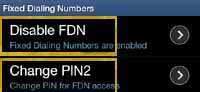 Biasanya penguna smartphone baru akan mencoba menelpon keluar. Pesan Outgoing calls are restricted by FDN umumnya muncul ketika pemilik smartphone Android mengunakan kartu baru atau memiliki smartphone Android baru dengan nomor telepon GSM.
