Satu lagi trik membuat video Time Lapse dari kumpulan foto di Sony Vegas
Sony Vegas Pro sudah memiliki opsi untuk membuat kumpulan foto menjadi video.
Foto yang dimaksud adalah foto Time Lapse untuk dijadikan video langsung ke Track video.
Misalnya mengambil foto dengan camera untuk jedah waktu 10 detik selama 20 menit, akan menghasilkan foto 120 file. Foto tersebut bisa dibuat film / video.
Menjadi pertanyaan bagaimana mengabungkan foto tersebut sesuai urutan lalu menjadi sebuah video.
Persiapan sebelum memasukan foto Time Lapse ke Sony Vegas Pro untuk editing video
- Persiapkan dahulu semua file yang sudah di konversi dalam format JPG. Bila dimungkinkan sudah di resize menjadi ukuran sesuai format video. Misalnya 1080x720pixel 9resolusi HD)
- Ukuran foto harus sama dan tidak boleh di crop agar gambar selaras
- Semua urutan foto dimasukan ke satu folder, nantinya lebih mudah diambil dengan Sony Vegas, dan nomor foto harus sesuai urutan seperti frame film
Dengan Sony Vegas, triknya dibawah ini
Pilih
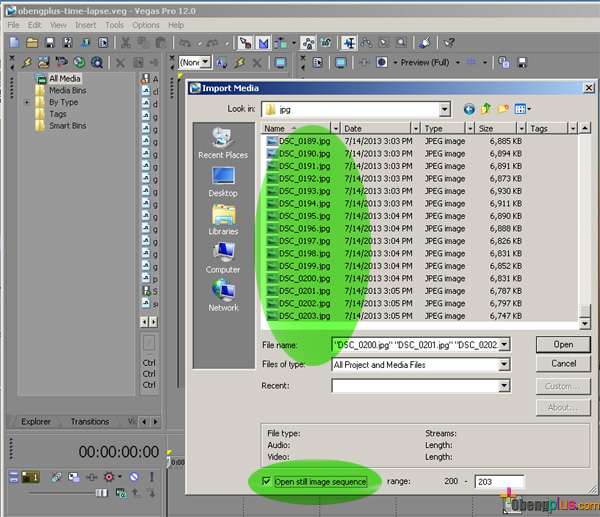
File - Import - Media
Lalu lihat folder urutan foto yang sudah dibuat.
- Pilih Salah Satu File dari urutan foto yang akan dijadikan film, misalnya dari nomor DSC_0001.JPG sampai DSC_0120.JPG.
- File yang di click adalah titik awal foto DSC_0001.JPG.
- Baru di isi range dengan angka sampai ke nomor berapa file diambil. Bila semua file akan dimasukan sebagai video Time Lapse, click satu file paling awal dan Ok, Vegas akan mengimpor semua file yang ada. Untuk memudahkan bisa mengunakan folder untuk foto timalapse yang sama.
- Jangan lupa click bagian Open Still Image Sequence sebelum menutup Open
 Di opsi Properties File
- Setelah memilih akan ditanyakan, file foto tersebut untuk film berapa Frame.
- Dan pilih 1.0 Square bila foto belum dirubah.

Selesai di click OK, maka urutan nama file akan masuk ke daftar Project Media.
Tinggal ditarik nama file JPG seperti gambar dibawah dan Drag dan Drop ke track video
 Kelebihan membuat Time Lapse foto di Sony dengan foto asli
- Hasil resolusi video dengan foto menjadi lebih tajam
- Tidak perlu mengunakan software pembantu lain
- Keuntungan untuk melakukan Zoom karena resolusi foto lebih tajam, dan tidak menurunkan kualitas pixel video.
- Bisa digunakan untuk Pan atau mengeser posisi foto tanpa menurunkan kualitas video
-
Tidak perlu melakukan konversi file foto menjadi file video seperti MP4 atau MOV, dan kapan waktu bisa dibuat langsung dari software Sony Vegas Pro.
Kekurangan membuat Time Lapse foto di Sony dengan foto asli
- Bila
ukuran file foto masih asli dan belum di resize, proses rendering
menjadi lambat. Karena file foto yang besar akan memperlambat pembacaan
data. Khususnya resolusi foto yang besar.
- Proses preview menjadi lambat
- Bisa dibayangkan bila
foto diambil dari camera 16Mpix, akan membuat ukuran satu foto 8MB dalam
format JPG. Bila ada 100 foto akan dibuat
menjadi film selama 4 detik dengan frame rate 25fps. Total 100 file JPG yang perlu di
baca oleh software sebesar 800MB untuk durasi 4 detik. Umumnya untuk
membuat video time lapse langsung dengan foto JPG dihindari, walau lebih
cepat. Tapi proses untuk preview dan editnya lebih sulit. Kebanyakan
memilih mengunakan software pembantu seperti Panolapse atau software lainnya.
Tip bila ingin mengunakan foto asli untuk video Time Lapse
- Karena ukuran file foto asli sangat besar, misalnya dibuat dari resolusi camera 16 megapixel. Ukurannya akan mencapai 2-3MB perfile. Untuk memperkecil ukuran file, disarankan untuk di perkecil sesuai ukuran video. Misalnya 1080 x720p, buat foto seukuran tersebut. Baru di import ke Sony Vegas. Gunakan kompressi 100% agar foto lebih jelas dan tidak mengalami penuruan kualitas. Simpan foto master yang tidak di kompresi, bila diperlukan untuk Final video dapat di impor ulang.
- Gunakan storage seperti SSD yang lebih cepat, dapat mengurangi kelambatan ketika melakukan preview di video editing.
Demo video hasil edit Sony Vegas. Mengunakan software Panolapse dengan teknik Time Lapse
Tabel halaman
- Teknik awal belajar video edting. Memasukan video di Vegas, membuat transisi antara 2 video
- Setting Fade musik dan video, serta mengeser track suara dan video
- Crop gambar, memasukan efek di video atau membuang efek video
- Multiple track, memindahkan satu file video dan audio ke track lain serta memasukan tulisan di video
- Resize video
- Membuat kumpulan foto menjadi film Time Lapse di Vegas Pro
- Stabilizer video
- Split video atau memisahkan satu video menjadi beberapa bagian
- Auto Ripple memajukan track untuk mengisi track yang kosong
- Vegas render Low Memory, memory baik baik saja kenapa Crash
- Video Vegas tajam tanpa Blur termasuk mempercepat video Hyperlapse
- Velocity untuk mempercepat dan memperlambat video
- Render Video Vegas Pro 4K
- Setting Dynamic RAM Preview
- Backup Vegas File Clip video, image dan audio ke sebuah folder
- Memperbaiki output render DVD muncul garis dari Vegas Pro
- Efek emosi warna video dengan Vegas
- Batch render file VEG menjadi satu video
- Edit suara Equalizer, volume manual dan automation
- Bezier Masking Motion Track tulisan mengikuti objek
- Efek tulisan Vegas Pro dengan Low Third Opener atau slider
- Vegas Pro versi berapa yang baik


